Cómo ordenar las aplicaciones de iMessage en iPhone y dejar primero las que usas
El menú de iMessage puede llenarse de apps que no usas. Descubre cómo moverlas, instalar otras y organizar Mensajes en un iPhone con iOS 27.
Por Jorge Trejo
2 de noviembre de 2026 · 4 min de lectura
La aplicación Mensajes del iPhone ya no sirve únicamente para enviar texto. Desde el botón Más puedes abrir fotos, stickers, mensajes de voz, ubicación, encuestas y otras extensiones, pero sus iconos no siempre aparecen en el orden que prefieres. La buena noticia es que puedes reorganizarlos sin instalar herramientas extra ni modificar ajustes complicados. El procedimiento funciona de forma similar en versiones recientes de iOS, aunque los iconos disponibles cambian según el sistema y el país.
Dónde están las aplicaciones dentro de Mensajes
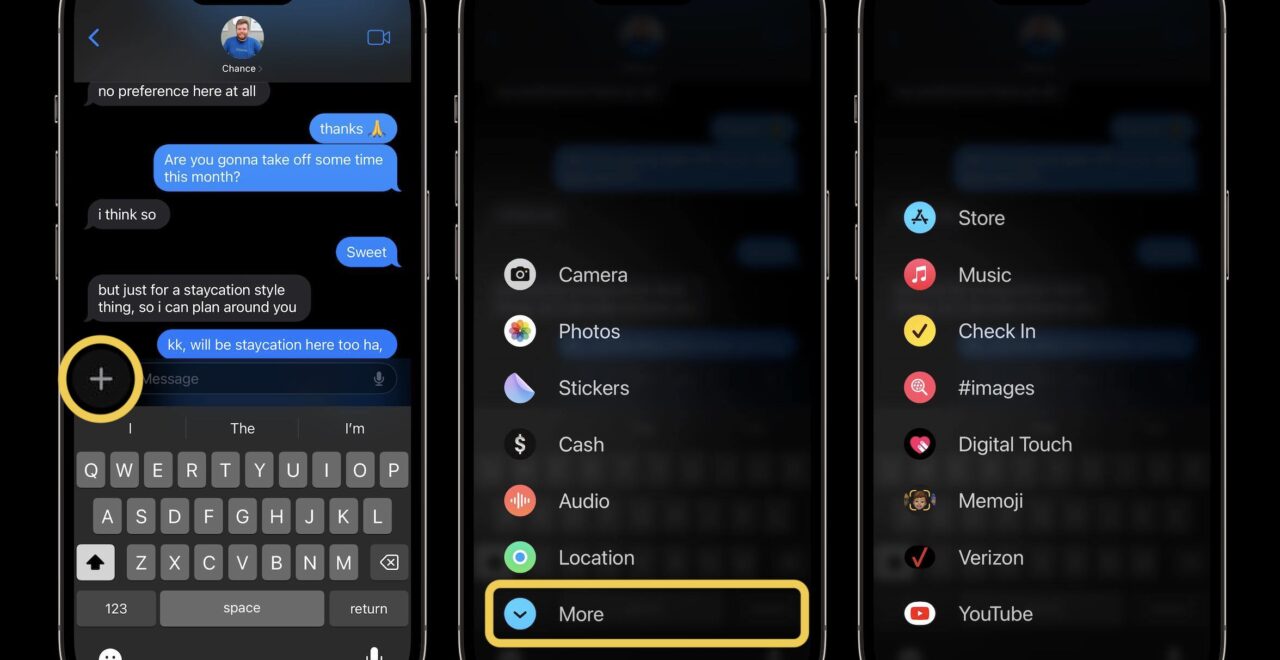
Abre la aplicación Mensajes e ingresa a una conversación. A la izquierda del cuadro de texto encontrarás el símbolo Más, representado por un signo +. Púlsalo para ver las extensiones que pueden actuar dentro del chat. No todas son aplicaciones independientes que hayas instalado manualmente: algunas vienen integradas con el sistema. En iOS 27 la selección predeterminada puede ser amplia, así que es normal que una herramienta que utilizas todos los días quede debajo de otras que casi nunca tocas.
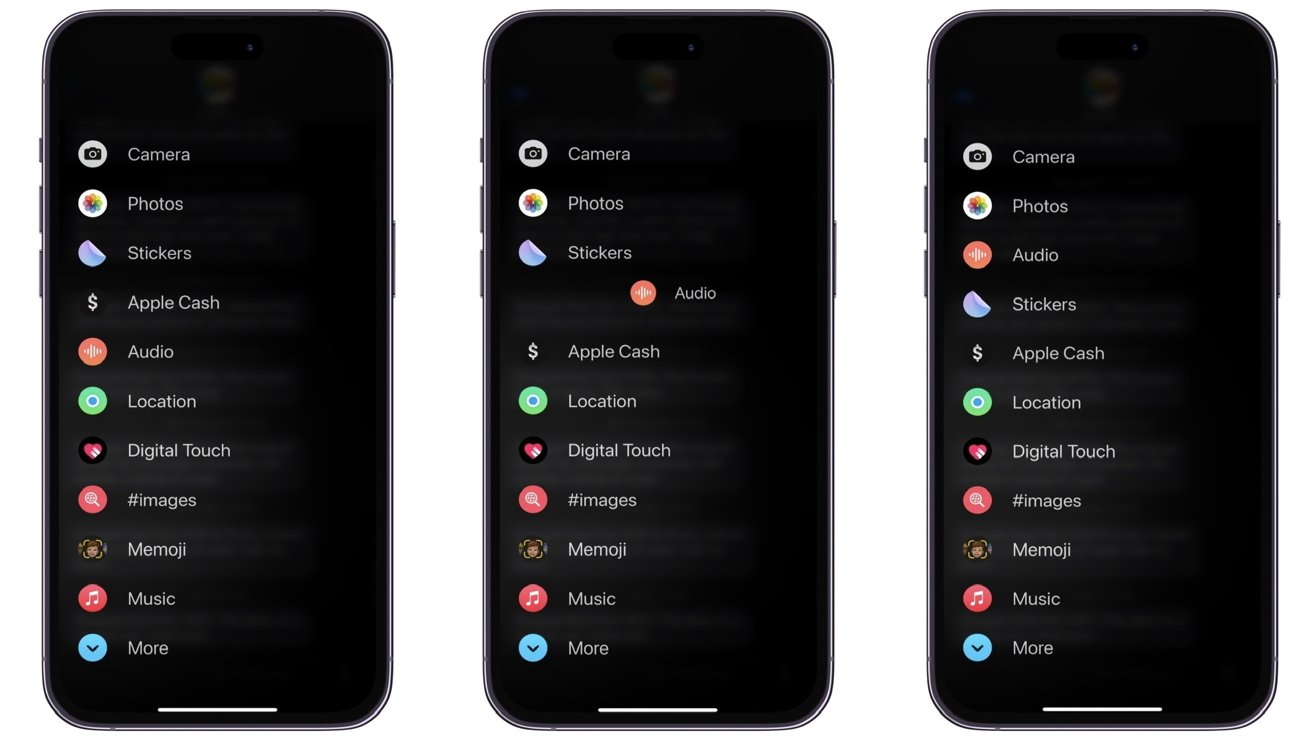
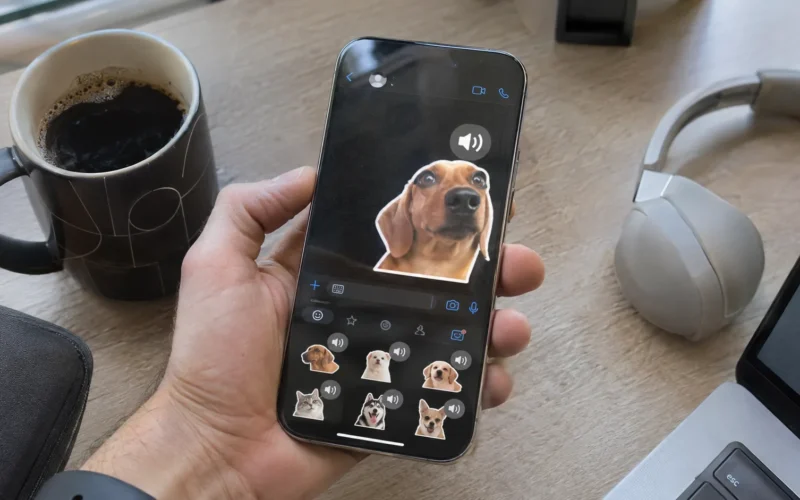
Ejemplo visual del menú de extensiones en Mensajes, con opciones para cambiar el orden.
Cómo cambiar el orden de los iconos
Con el menú de extensiones abierto, mantén presionado el icono que deseas mover hasta que puedas arrastrarlo. Sin levantar el dedo, deslízalo hacia la posición en la que quieres tenerlo y suéltalo. Repite el proceso con las demás aplicaciones que necesitas. Por ejemplo, puedes colocar Fotos y Audio al principio, mientras que las extensiones ocasionales quedan más abajo. Si la opción no responde, confirma que el sistema y la aplicación estén actualizados y revisa si el orden se modifica desde el menú correspondiente de tu versión de iOS.
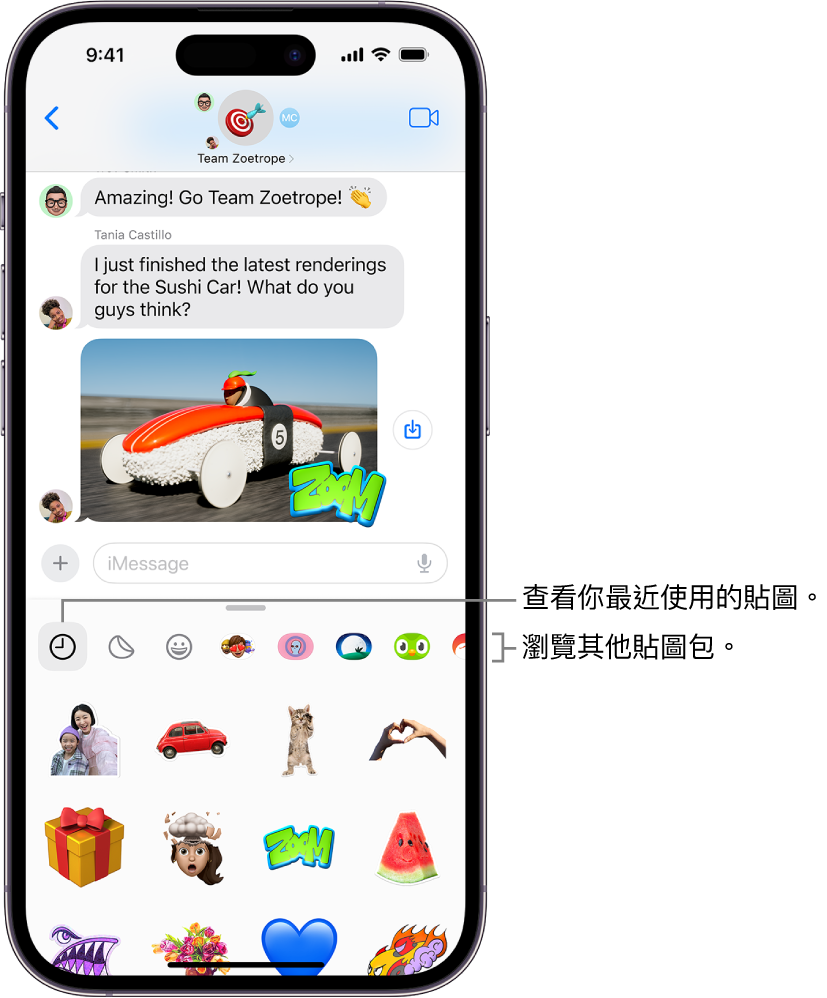
Imagen oficial de Apple: herramientas de stickers integradas en Mensajes.
Agregar apps de iMessage desde la App Store
Dentro de una conversación, toca Más y selecciona el icono de la tienda de aplicaciones de iMessage cuando aparezca. Allí encontrarás paquetes de stickers, extensiones y otras funciones compatibles con Mensajes. La etiqueta Obtener indica una descarga gratuita, mientras que un precio muestra que se trata de una compra. Antes de instalar, verifica valoraciones, permisos y compras adicionales. Descargar una app no significa que tenga que aparecer en la parte superior del menú; después puedes moverla igual que las otras.
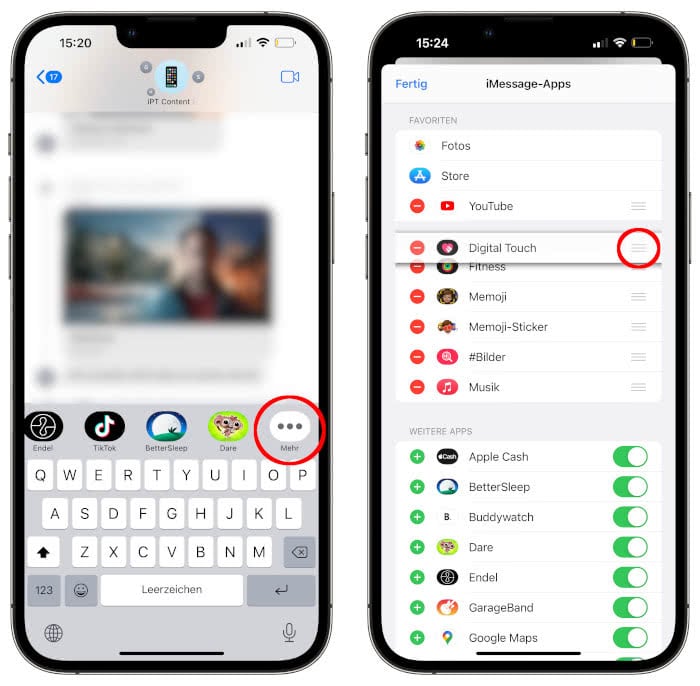
Comparación histórica: menú de aplicaciones antiguo de iMessage, anterior al diseño actual.
Qué revisar si faltan extensiones o hay problemas
Algunas aplicaciones dejan de ofrecer extensión de Mensajes o necesitan una actualización para funcionar con una nueva versión del sistema. Si un icono desaparece, verifica primero que la app esté instalada y actualizada, reinicia Mensajes y consulta su compatibilidad. También puedes revisar el espacio de almacenamiento y las restricciones de Screen Time si el iPhone pertenece a un menor. La organización correcta no hace que Mensajes sea más rápido técnicamente, pero reduce los toques que necesitas para compartir contenido y evita abrir herramientas equivocadas.
Qué debes comprobar antes de actuar
Este artículo fue actualizado con información disponible el 2 de noviembre de 2026. Las condiciones de disponibilidad, las opciones de una aplicación y los planes futuros de una empresa pueden modificarse. Por eso es importante distinguir lo anunciado oficialmente de lo que todavía se investiga o se reporta como posibilidad. Puedes consultar documentación de la marca en su sitio oficial y ampliar el contexto con otro artículo relacionado de Visual Wire.
Preguntas frecuentes
¿Qué necesito saber sobre ordenar aplicaciones iMessage iPhone?
La aplicación Mensajes del iPhone ya no sirve únicamente para enviar texto. Desde el botón Más puedes abrir fotos, stickers, mensajes de voz, ubicación, encuestas y otras extensiones, pero sus iconos no siempre aparecen en el orden que prefieres. La buena noticia es que puedes reorganizarlos sin instalar herramientas extra ni modificar ajustes complicados. El procedimiento funciona de forma similar en versiones recientes de iOS, aunque los iconos disponibles cambian según el sistema y el país.
¿Es definitivo lo que se sabe hoy?
Los hechos comprobados se describen como confirmados y las funciones, planes o consecuencias sujetas a cambios se señalan como tales. En dispositivos y servicios, comprueba siempre la compatibilidad de tu región y modelo.