Cómo encender la linterna de Android sin desbloquear tu celular: Pixel y Samsung
Aprende a encender la linterna de tu celular Android sin desbloquearlo: accesos directos en Pixel, ajustes en Samsung y métodos alternativos seguros.
Por Jorge Trejo
1 de noviembre de 2026 · 5 min de lectura
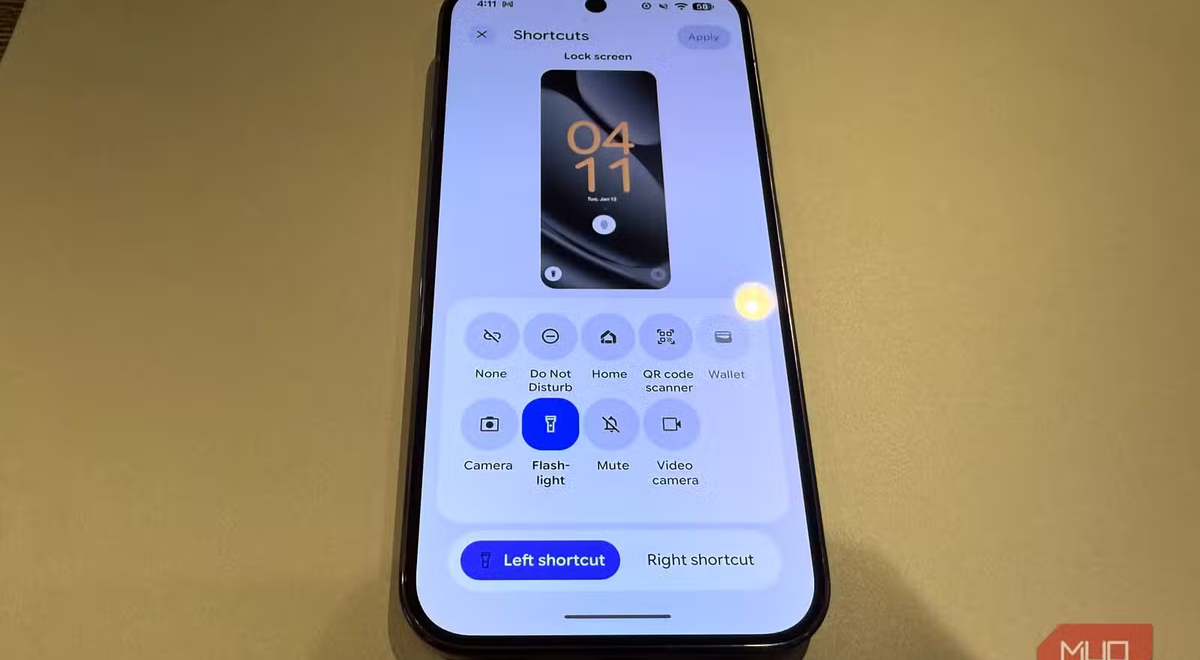
Captura ilustrativa de los accesos directos de la pantalla de bloqueo de Pixel, publicada por Loom.
No necesitas desbloquear tu celular Android para encender la linterna. Tanto algunos Google Pixel como muchos teléfonos Samsung permiten colocar una linterna en los accesos directos de la pantalla bloqueada. También puedes encontrarla desde los Ajustes rápidos, aunque el gesto concreto depende del modelo y de cómo hayas configurado el equipo. Es uno de esos pequeños trucos útiles cuando se va la luz, necesitas revisar debajo de un mueble o buscas las llaves por la noche.
La ubicación de los controles cambia entre Android puro, Samsung One UI y las personalizaciones de otros fabricantes. Esta guía explica las opciones más comunes y cómo comprobarlas sin instalar aplicaciones desconocidas. No prometemos que todos los teléfonos Android tengan idénticos menús.
En un Google Pixel puedes poner la linterna en la pantalla de bloqueo
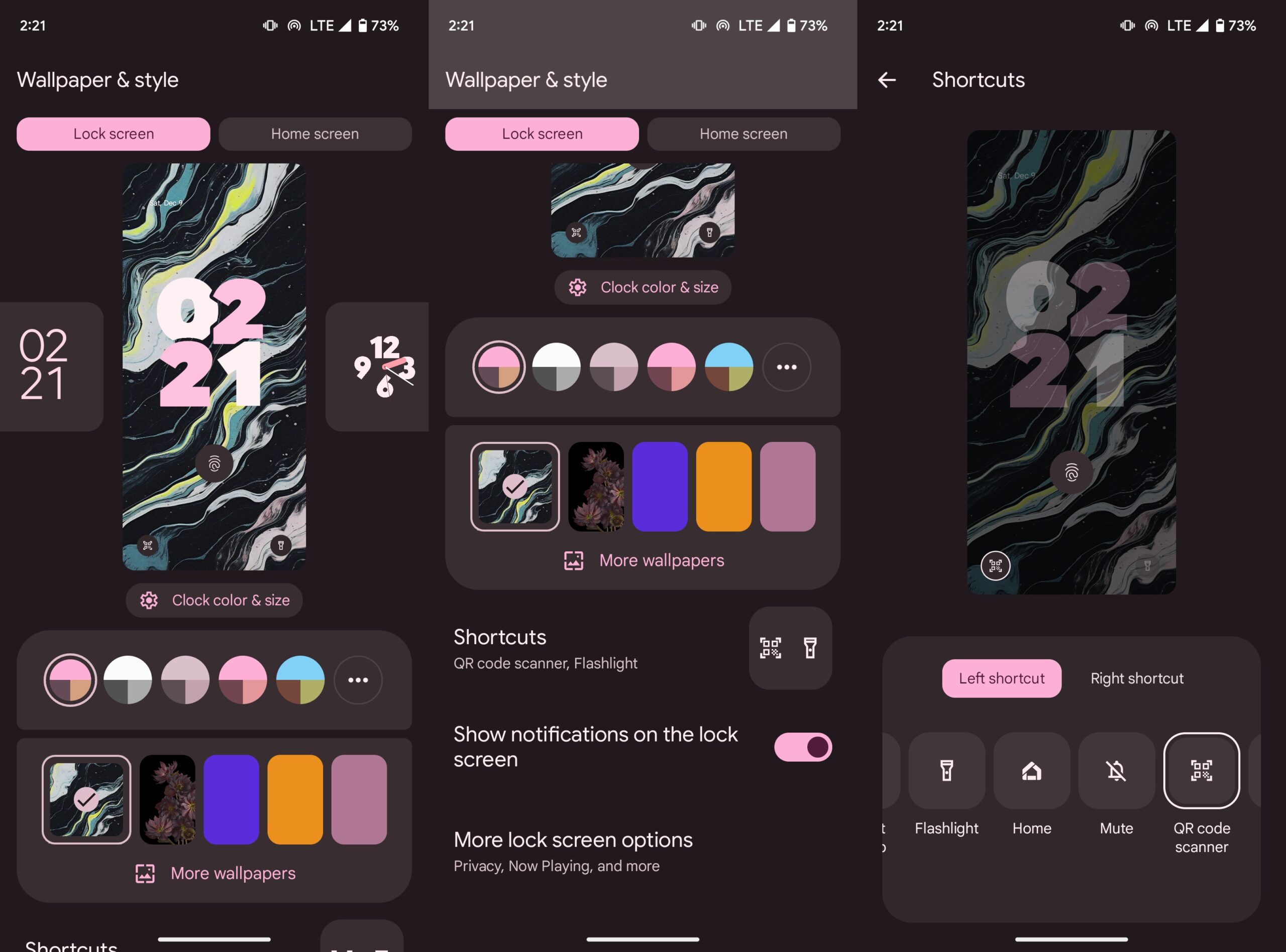
Google permite elegir qué funciones aparecen en los accesos izquierdo y derecho de sus teléfonos Pixel compatibles. Para hacerlo, mantén presionado un espacio vacío de la pantalla de inicio y abre Estilo y fondo de pantalla. Entra en Pantalla de bloqueo, desliza para encontrar sus opciones y abre Accesos directos. Selecciona el acceso izquierdo o derecho, elige Linterna y pulsa Aplicar.
Una vez configurado, bloquea el teléfono y mantén presionado el icono de linterna para activarla. Si el gesto no funciona como esperabas, verifica las instrucciones del modelo y asegúrate de que realmente has aplicado el cambio. El menú oficial de Google también permite asignar cámara, billetera y otras herramientas, de modo que quizá prefieras conservar alguno de esos accesos si lo usas con más frecuencia.
Capturas de Android Central con opciones de Android 14; los menús y gráficos pueden variar en versiones recientes.
Cómo encenderla rápidamente en un Samsung Galaxy
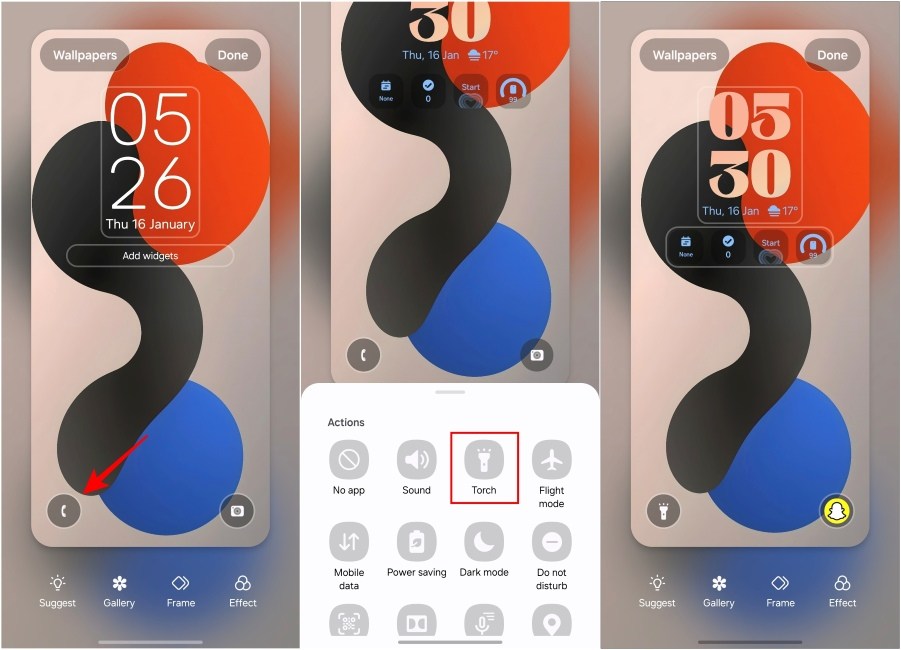
Muchos Galaxy muestran dos accesos directos en la parte inferior de la pantalla de bloqueo, que pueden configurarse con aplicaciones o funciones. Según la versión de One UI, puedes mantener presionada la pantalla bloqueada y autenticarte para entrar al modo de edición, o buscar las opciones en Ajustes → Pantalla de bloqueo. Toca uno de los accesos disponibles y selecciona la linterna si tu versión lo permite.
Una vez guardado, utiliza el gesto de activación que indique la propia interfaz. Algunos dispositivos requieren mantener presionado el símbolo; otros muestran una interacción de deslizamiento. Las capas de personalización y las actualizaciones modifican estos detalles, así que no conviene seguir a ciegas un tutorial para otro modelo. Si la linterna no aparece como acceso disponible, utiliza los Ajustes rápidos como alternativa.
Captura de Beebom del editor de accesos de One UI en 2025, incluida como referencia visual histórica.
La alternativa universal: buscar Linterna en Ajustes rápidos
En muchos móviles Android basta con deslizar hacia abajo desde la parte superior de la pantalla para mostrar los Ajustes rápidos. En ocasiones necesitas deslizar una segunda vez para ver el panel completo. Busca el mosaico Linterna y tócalo para encender o apagar la luz. Dependiendo de la seguridad y de las restricciones del dispositivo, ciertas funciones pueden pedir desbloqueo, aunque la linterna suele poder utilizarse directamente.
Si no encuentras el mosaico, abre el editor de Ajustes rápidos, que puede mostrarse como un lápiz o mediante un menú de tres puntos, y mueve la linterna a las primeras posiciones. Ese pequeño cambio resulta especialmente útil si prefieres no reemplazar los accesos a cámara o billetera de la pantalla bloqueada.
¿Sirve pedirle al asistente de voz que encienda la luz?
Algunos asistentes instalados en Android admiten una orden como «enciende la linterna». Sin embargo, la respuesta depende del asistente, el idioma, los permisos y las políticas de funcionamiento cuando el dispositivo está bloqueado. No es un método universal ni merece la pena confiar en él como único recurso durante un apagón. Antes de necesitarlo, prueba la orden con el teléfono bloqueado y comprueba si la ejecuta sin solicitar acceso.
Qué hacer si el botón no aparece o la linterna no funciona
Primero reinicia el teléfono y comprueba que la cámara y su flash no estén siendo utilizados por otra aplicación. Si la función continúa desactivada, revisa si existe una actualización de software y verifica que el dispositivo no esté demasiado caliente. Algunos sistemas limitan temporalmente el flash por temperatura, nivel de batería o conflictos de hardware. Evita descargar una aplicación de linterna que solicite contactos, ubicación permanente o acceso a tus archivos: el control integrado suele ser suficiente.
¿Es seguro dejar la linterna disponible con el teléfono bloqueado?
El acceso rápido a una luz normalmente no revela fotografías, contraseñas ni mensajes por sí mismo. Sin embargo, cualquier persona que tenga físicamente el equipo podría encenderla y consumir batería. Si te preocupa que alguien manipule las funciones disponibles desde la pantalla bloqueada, revisa también qué controles y notificaciones se muestran sin autenticar. Mantener visibles notificaciones sensibles representa un riesgo de privacidad diferente al de un simple acceso a la linterna.
La mejor configuración para usarla todos los días
Si tienes un Pixel o Galaxy compatible, coloca la linterna en el acceso que te resulte más cómodo y deja la cámara en el otro. Después agrega el mosaico de Linterna a la primera página de los Ajustes rápidos para tener un plan alternativo. Prueba ambos métodos con la pantalla realmente bloqueada, no solo en el escritorio. Así sabrás qué gesto funciona en tu modelo cuando lo necesites de verdad.