Steam tiene cinco funciones ocultas que puedes usar mientras juegas: notas, navegador y Remote Play
Aprende a usar cinco herramientas del overlay de Steam: notas fijadas, navegador, guías, capturas y Remote Play Together. Atajo y configuración.
Por Jorge Trejo
8 de noviembre de 2026 · 5 min de lectura
La combinación Shift + Tab abre una de las funciones más útiles de Steam y muchos jugadores apenas la utilizan. Se trata de la superposición, también conocida como Steam Overlay: un panel que aparece encima del videojuego y permite tomar notas, consultar guías, abrir páginas web, revisar capturas y organizar partidas con amigos sin cerrar lo que estás jugando. Valve rediseñó esta herramienta en 2023, pero sus opciones siguen siendo desconocidas para parte de la comunidad.
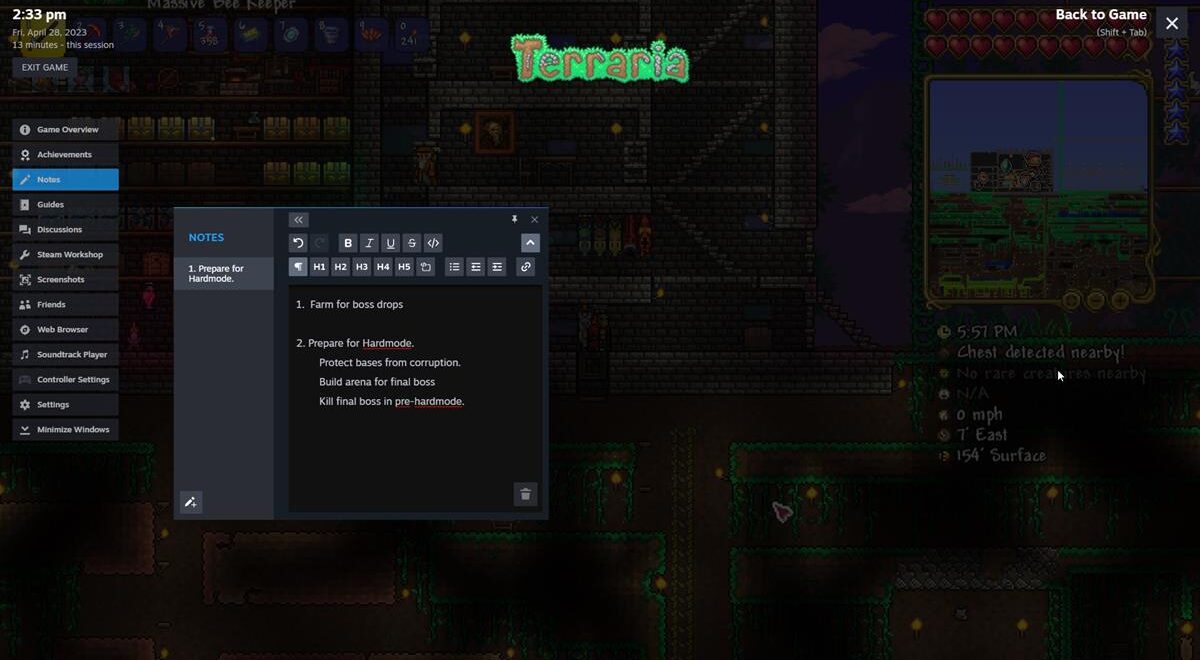
La superposición permite consultar un bloc de notas mientras se está jugando; captura real de la interfaz de Steam.
Cómo abrir y activar la superposición de Steam
En una PC, inicia un juego desde Steam y presiona Shift + Tab. La combinación muestra la interfaz de la superposición cuando está habilitada. Si no ocurre nada, abre el cliente de Steam, entra en Steam → Parámetros → En la partida y comprueba la opción para activar la superposición. Los nombres exactos de los menús pueden cambiar con el idioma o una actualización.
Dentro de esa misma sección puedes modificar el atajo. Es útil si Shift + Tab ya forma parte de los controles de un juego o entra en conflicto con una aplicación de accesibilidad. Conviene recordar que algunas herramientas anti-trampas o modos de ejecución pueden limitar el uso del overlay; que no se abra en un título concreto no significa que Steam haya eliminado la función.
1. Escribir notas que quedan guardadas para cada juego
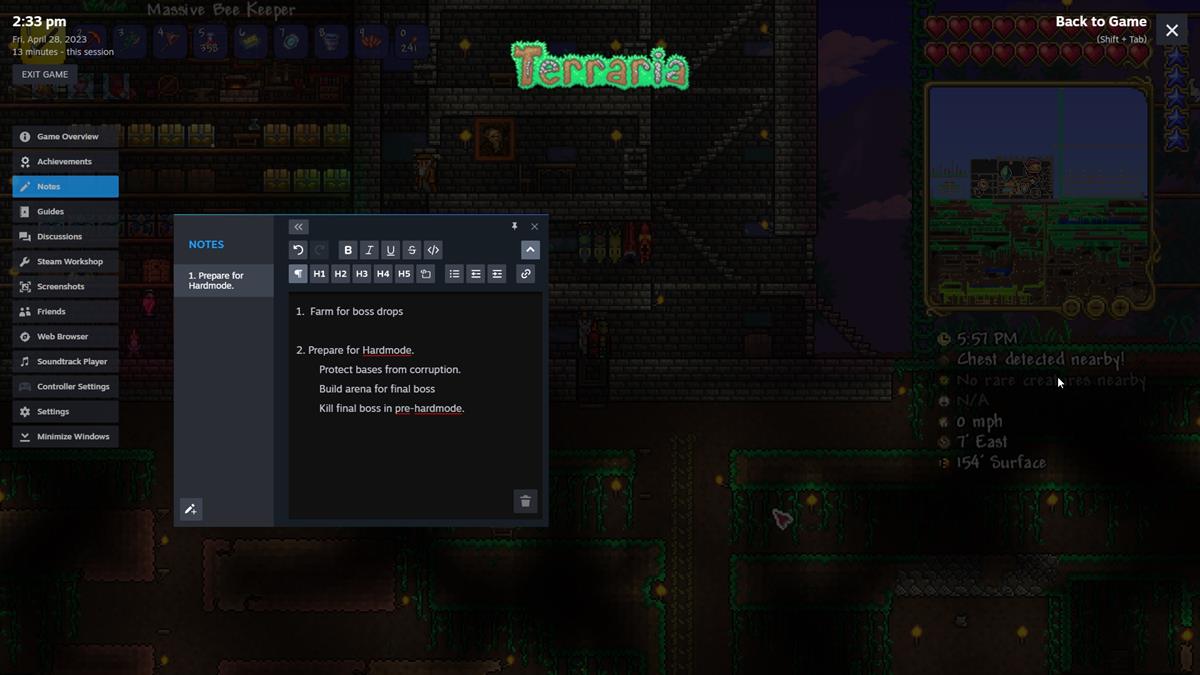
Una de las funciones más prácticas es el editor de notas. Puedes escribir claves de un rompecabezas, registrar una lista de materiales, guardar una ruta de exploración o recordar qué hacer al volver a un juego después de semanas. Valve permite crear varias notas por título, aplicar formato al texto e insertar imágenes.
Las notas se asocian con cada juego y se sincronizan entre computadoras con la misma cuenta de Steam. También pueden utilizarse sin conexión, aunque la sincronización necesita volver a conectarse para actualizar los datos en otros dispositivos. Para títulos extensos como RPG, simuladores o aventuras de supervivencia, resultan una alternativa al bloc de notas externo.
2. Fijar ventanas sobre la partida y ajustar la transparencia
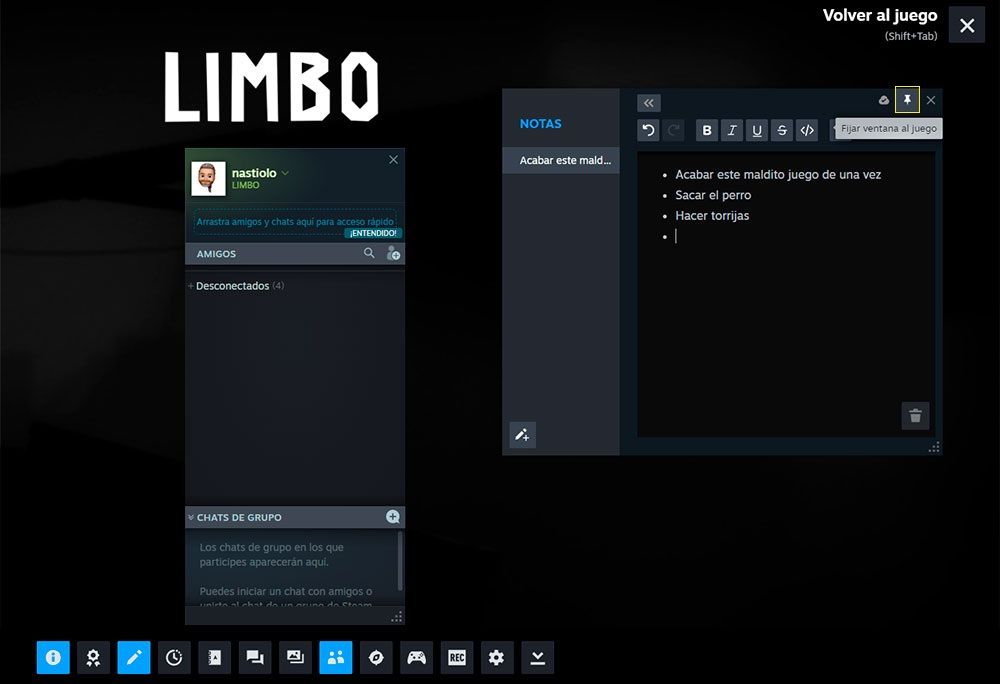
El editor no tiene que desaparecer al cerrar la superposición. Puedes utilizar el icono de la chincheta para fijar notas, guías u otras ventanas compatibles sobre el videojuego. Después ajusta la opacidad para que la información no tape los elementos importantes del escenario.
Steam permite mantener notas y otros paneles visibles mientras ejecutas un juego.
Una ventana fija puede ayudar a consultar combinaciones, objetivos o un mapa alternativo mientras juegas. La ventaja es que no necesitas abandonar el modo de pantalla del videojuego repetidamente. De todos modos, fijar demasiadas ventanas puede distraer o afectar la comodidad visual, así que es mejor conservar únicamente la información necesaria.
3. Abrir un navegador y consultar guías sin salir del juego
Steam incluye un navegador dentro del overlay. Esto permite consultar documentación, páginas de ayuda y respuestas a preguntas frecuentes sin recurrir constantemente a Alt + Tab. También existen paneles de guías y discusiones vinculados al título que tienes abierto.
Es especialmente útil si estás intentando resolver un enigma, localizar un objeto o entender un sistema complicado. Si consultas una guía de Steam, puedes dejarla fija para seguir instrucciones mientras recorres el escenario. Recuerda verificar su fecha: las recomendaciones de una versión antigua pueden dejar de funcionar cuando un juego se actualiza.
4. Administrar capturas, clips y compartirlos
La superposición dispone de una sección donde consultar fotografías y grabaciones realizadas mediante las herramientas de Steam. Puedes revisar un momento concreto, seleccionar material y enviarlo a un amigo. Las posibilidades exactas de compartir o exportar dependen de la versión del cliente y de la configuración de grabación.
Los clips pueden servir para explicar un error, documentar un fallo de una misión o conservar un momento curioso. También es posible utilizar la aplicación Steam Mobile para facilitar el acceso al material en el celular, cuando la función correspondiente esté disponible y los dispositivos estén vinculados a la misma cuenta.
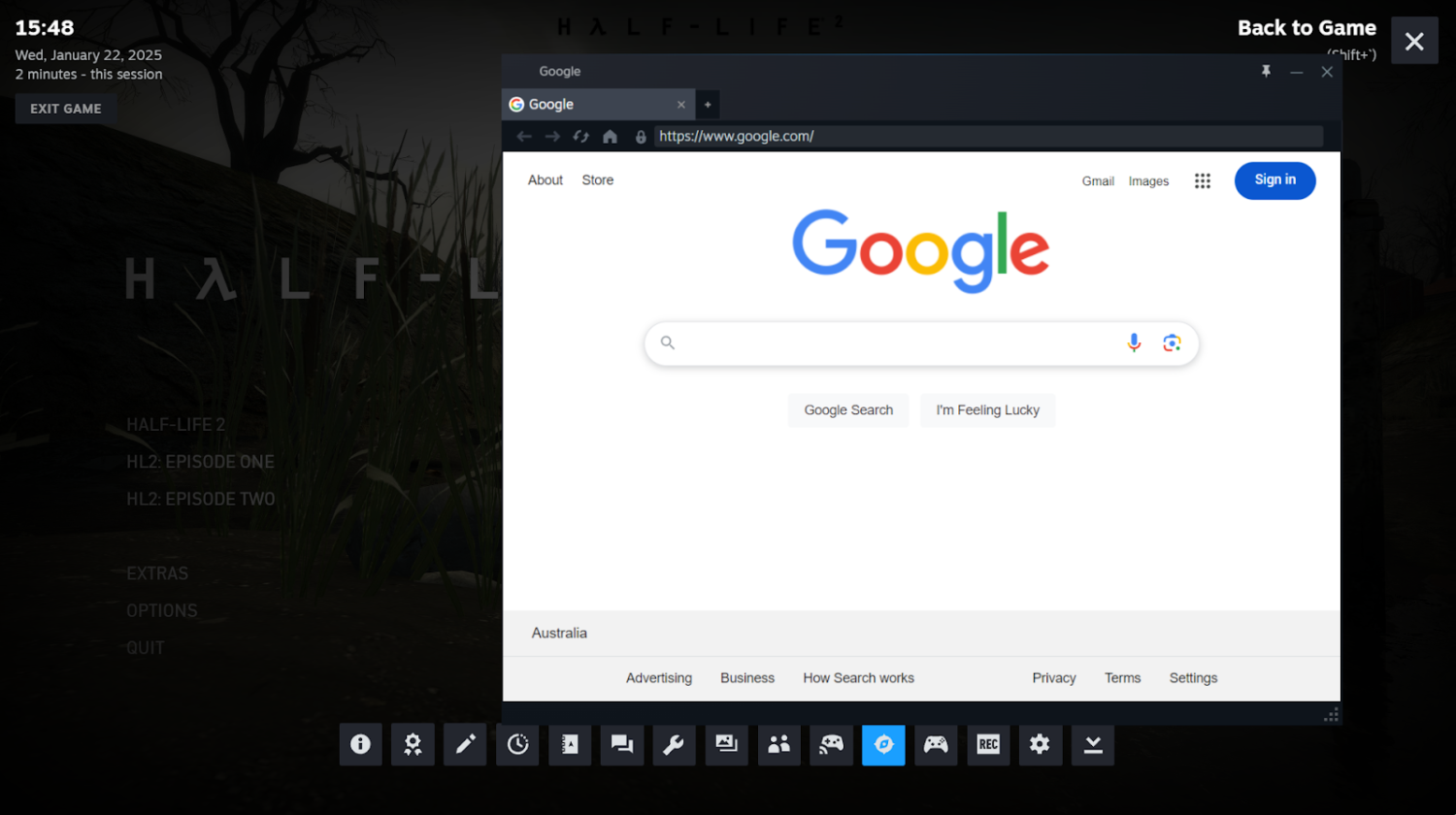
El navegador interno es una forma de consultar páginas mientras se mantiene abierto el videojuego.
5. Invitar a un amigo con Remote Play Together
Remote Play Together permite compartir por internet un videojuego que normalmente utiliza multijugador local. En los títulos compatibles, una persona ejecuta el juego desde su computadora e invita a otras a participar mediante streaming. Los invitados no tienen que poseer necesariamente una copia y pueden utilizar controles propios o compartir ciertos dispositivos de entrada.
Busca la opción de Remote Play desde la superposición o la lista de amigos, elige a quien quieras invitar y sigue las instrucciones de Steam. El resultado depende tanto de la compatibilidad del juego como de la calidad de la conexión de quien transmite. Valve indica que pueden participar hasta cuatro jugadores, y en condiciones favorables incluso más, según el juego y la red.
¿Estas funciones cuestan algo en México?
El overlay es una herramienta incluida en el cliente de Steam, sin una suscripción adicional solo por abrir notas o el navegador. Remote Play Together tampoco exige comprar una segunda copia cuando el juego admite esta función, aunque alguien debe tener el título original. El consumo de internet y los requisitos de hardware siguen siendo importantes para una buena experiencia.
La próxima vez que abras un juego de PC, prueba Shift + Tab antes de buscar una aplicación externa para consultar guías. Estas funciones no reemplazan cada herramienta especializada, pero pueden ahorrarte muchas interrupciones.