Windows 11 dejará desactivar el molesto aviso de Shift cinco veces: cómo quitar Teclas especiales desde ahora
Windows 11 prueba una casilla para no volver a mostrar el aviso de Sticky Keys al pulsar Shift cinco veces. Te explicamos cómo desactivarlo hoy mismo.
Por Jorge Trejo
10 de noviembre de 2026 · 5 min de lectura
Windows 11 está probando una solución para uno de los avisos más molestos que pueden interrumpir una partida de PC: la ventana que aparece cuando presionas Shift cinco veces seguidas para activar Teclas especiales (Sticky Keys). Las compilaciones Insider distribuidas por Microsoft el 6 de noviembre de 2026 incorporan una opción para evitar que el mismo aviso vuelva a aparecer, sin obligarte a buscar la configuración en varios menús.
La novedad llega a las compilaciones 26320.9876 del canal Beta y 26340.9882 del canal Experimental. Todavía no está disponible de manera general para todos los equipos con Windows 11, y Microsoft no ha comunicado una fecha definitiva de despliegue estable. Mientras llega, existe una forma de desactivar la combinación desde la configuración del sistema.
¿Qué son las Teclas especiales de Windows 11?
Las Teclas especiales son una función de accesibilidad que permite utilizar combinaciones como Ctrl + Alt + Supr presionando una tecla después de otra, sin mantenerlas oprimidas simultáneamente. Esto resulta útil para personas con dificultades de movilidad o para quienes necesitan una forma distinta de ejecutar atajos.
Para activarlas rápidamente, Windows utiliza por defecto la pulsación de Shift cinco veces seguidas. El inconveniente es que Shift también se usa continuamente en programas de edición, aplicaciones de oficina y videojuegos, donde suele servir para correr, agacharse o modificar acciones. Al presionarla repetidamente sin querer, el cuadro emergente puede interrumpir la actividad.
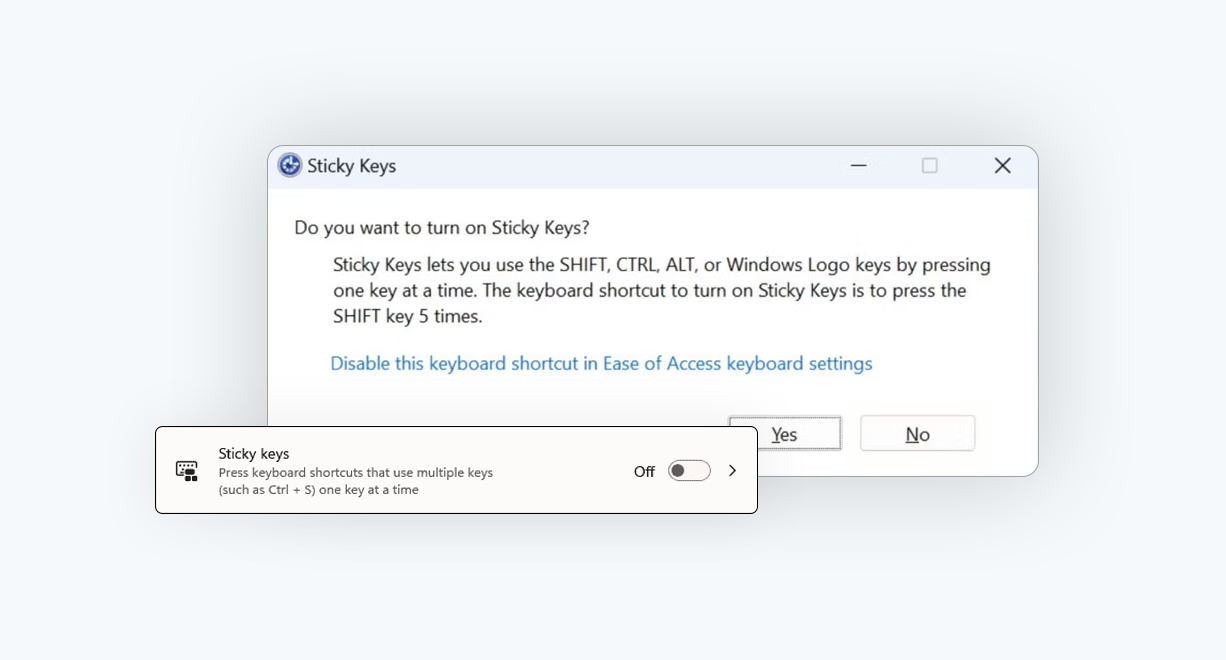
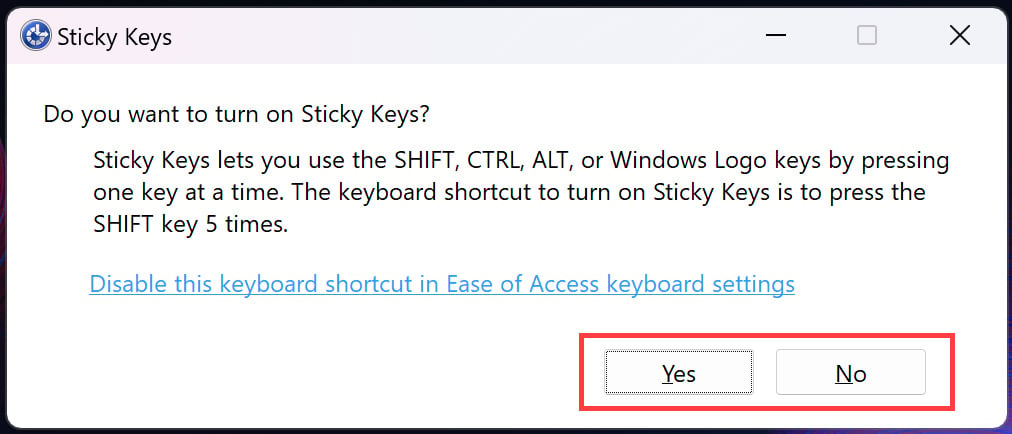
Así luce el aviso tradicional de Sticky Keys, diferente al nuevo cuadro que Microsoft está probando. Captura: SoftwareKeep.
Qué cambia con la actualización de noviembre de 2026
Microsoft añadirá una casilla para no volver a mostrar la solicitud de activación desde la propia ventana emergente. En la interfaz de prueba en inglés aparece como Never turn on Sticky Keys with this shortcut. Al marcarla, la persona podrá evitar nuevos avisos por la combinación de Shift, sin tener que navegar a los ajustes de accesibilidad.
El mismo enfoque llega al aviso de Teclas de filtro (Filter Keys), otra función de accesibilidad que puede activarse manteniendo presionada la tecla Shift derecha durante varios segundos. Se trata de dos herramientas diferentes, pero comparten el problema de mostrar avisos inesperados cuando se usan ciertas teclas de manera repetida.
La nueva opción no elimina las funciones de accesibilidad ni impide activarlas manualmente más adelante. La finalidad es que quienes no desean utilizar los atajos puedan deshabilitar los avisos con menos pasos.
Cómo desactivar el aviso de Shift cinco veces en tu PC hoy
No necesitas esperar a la actualización Insider para eliminar la interrupción. En una instalación habitual de Windows 11 puedes seguir estos pasos:
Abre Inicio → Configuración o utiliza el atajo Windows + I.
Entra en Accesibilidad → Teclado.
Selecciona Teclas especiales para mostrar sus opciones.
Desactiva el método abreviado identificado como «Método abreviado de teclado para Teclas especiales» o la opción equivalente de pulsar Shift cinco veces.
Si no necesitas esta función, también puedes dejar desactivado el interruptor principal de Teclas especiales.
Regresa a tu juego o aplicación y comprueba que al pulsar Shift repetidamente ya no se abra el aviso.
El nombre exacto de las opciones puede variar según el idioma y la versión de Windows 11, pero todas se encuentran dentro del apartado de accesibilidad del teclado.
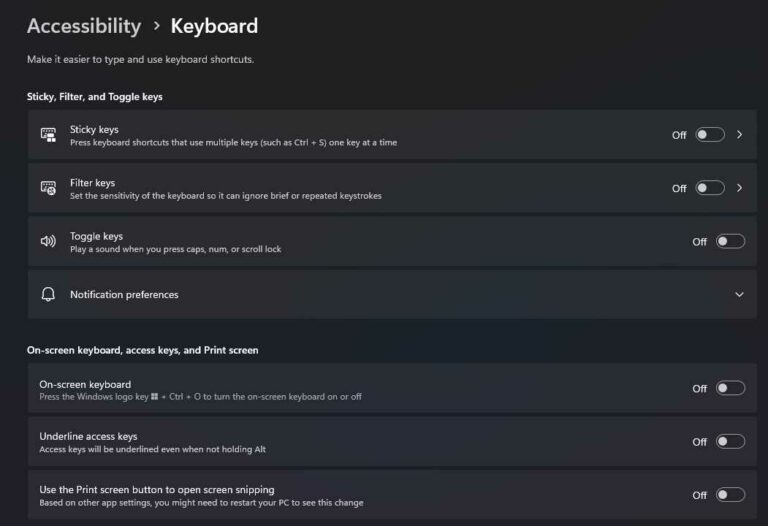
La configuración del teclado permite controlar Teclas especiales y Teclas de filtro. Captura ilustrativa: Hawkdive.
¿También puedes desactivar las Teclas de filtro?
Sí. Desde el mismo menú de Accesibilidad → Teclado, abre Teclas de filtro y desactiva su atajo de activación cuando no lo necesites. Esta característica permite ajustar cómo Windows procesa pulsaciones breves o repetidas del teclado, por lo que conviene conservarla si es parte de tus necesidades de accesibilidad.
Lo importante es no confundir el atajo con la función. Puedes impedir que una combinación accidental abra el aviso y seguir teniendo la posibilidad de activar la herramienta desde Configuración cuando realmente la necesites.
¿Cuándo llegará la nueva casilla a todos los usuarios?
Microsoft todavía no ha anunciado una fecha de lanzamiento general. La característica está en los canales de prueba Windows Insider Beta y Experimental, donde algunas mejoras se distribuyen de manera gradual y pueden cambiar antes de llegar a la versión estable del sistema.
Por ello, aunque el anuncio ya existe desde el 6 de noviembre, no debes asumir que la casilla aparecerá automáticamente en todas las PC con Windows 11 durante noviembre. Los usuarios que no participan en Windows Insider deberán seguir utilizando la ruta tradicional de Configuración.
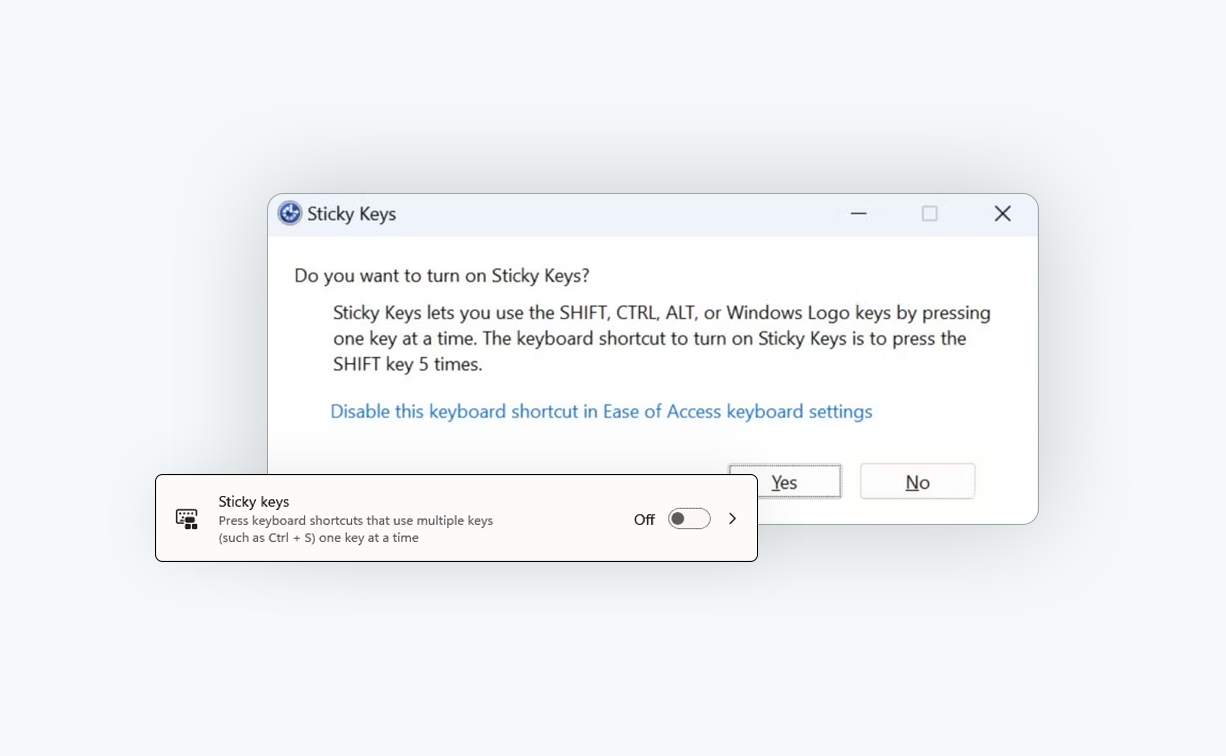
El cuadro antiguo requiere ir a la configuración para evitar futuras interrupciones. Captura de referencia: Candid Technology.
Una mejora pequeña que puede importar mucho a quienes juegan
La ventana de Sticky Keys forma parte de Windows desde hace décadas. Para quienes utilizan los atajos, la accesibilidad integrada continúa siendo valiosa; para quienes juegan con teclado y ratón, la posibilidad de desactivar una interrupción desde la propia ventana es un cambio de comodidad muy esperado.
La buena noticia es que no necesitas instalar una compilación experimental para resolver el problema actual. Puedes apagar la combinación desde los ajustes de Windows 11 ahora mismo y esperar a que Microsoft decida cuándo llevará la nueva casilla al público general.