¿Tu router Wi-Fi se calienta demasiado? Cómo evitar fallas y mejorar la ventilación
Un router caliente puede sufrir cortes y pérdida de rendimiento. Aprende a distinguir temperatura normal de sobrecalentamiento y solucionarlo con seguridad.
Por Jorge Trejo
8 de noviembre de 2026 · 5 min de lectura
Que un router Wi-Fi esté tibio no significa necesariamente que esté fallando, pero el calor excesivo puede afectar la conexión y la vida útil del equipo. Muchos routers permanecen encendidos las 24 horas, procesan tráfico de múltiples dispositivos y suelen instalarse en lugares poco ventilados. Si notas cortes frecuentes, reinicios espontáneos o un gabinete demasiado caliente, conviene revisar el entorno antes de comprar un modelo nuevo.
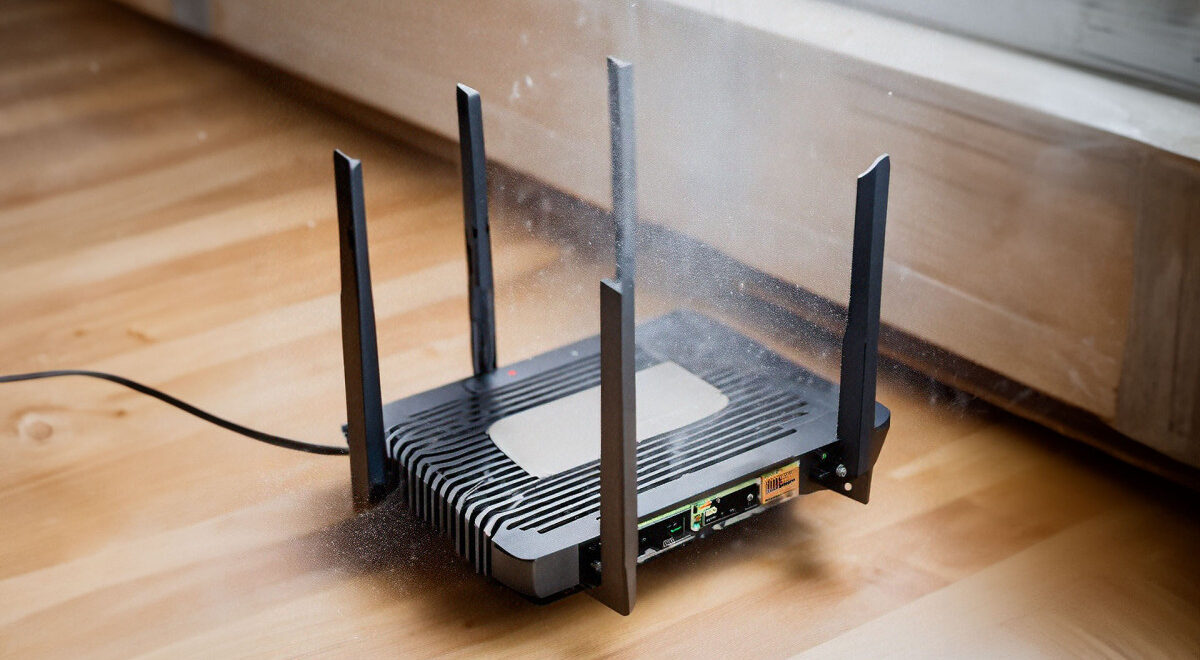
Los routers necesitan espacio libre alrededor para disipar el calor que generan sus componentes.
¿Por qué se calienta un router de internet?
Dentro del router funcionan procesadores, memoria, radios inalámbricos y circuitos de alimentación. Todos consumen electricidad y una parte termina convertida en calor. Por eso es normal que la carcasa se sienta templada, especialmente al transferir archivos grandes, utilizar videollamadas o transmitir video en alta definición.
El problema aparece cuando el equipo no puede liberar ese calor. Un mueble cerrado, un montón de papeles, una repisa al sol o un aparato electrónico caliente debajo del router pueden elevar la temperatura. El polvo acumulado cerca de los orificios también dificulta la circulación de aire.
Señales de que el calor podría afectar tu Wi-Fi
Entre las señales que ameritan revisión están las desconexiones sin explicación, los reinicios del aparato y una caída de rendimiento que se repite al cabo de varias horas de uso intenso. Sin embargo, ninguno de estos síntomas confirma por sí solo un sobrecalentamiento. También pueden deberse a interferencias, problemas del proveedor, errores de firmware o un cable defectuoso.
Si el dispositivo desprende olor a quemado, presenta deformaciones, humo o calor claramente anormal, desconéctalo de manera segura y no continúes usándolo. No intentes abrirlo ni manipular los componentes eléctricos del adaptador.
1. Cambia el router a un lugar ventilado
TP-Link recomienda colocar sus equipos de red en lugares abiertos y evitar cubrirlos con objetos o instalarlos sobre telas y materiales que atrapen calor. Es preferible una superficie estable que permita circular el aire alrededor, lejos de ventanas soleadas y de otros equipos que se calienten.
Además de enfriar el dispositivo, una posición abierta suele beneficiar la cobertura inalámbrica. Los routers encerrados detrás de muebles o estructuras metálicas pueden tener más obstáculos para transmitir señal. No necesitas colocarlo en el punto más alto de la casa, pero sí evitar rincones donde el aire caliente quede atrapado.
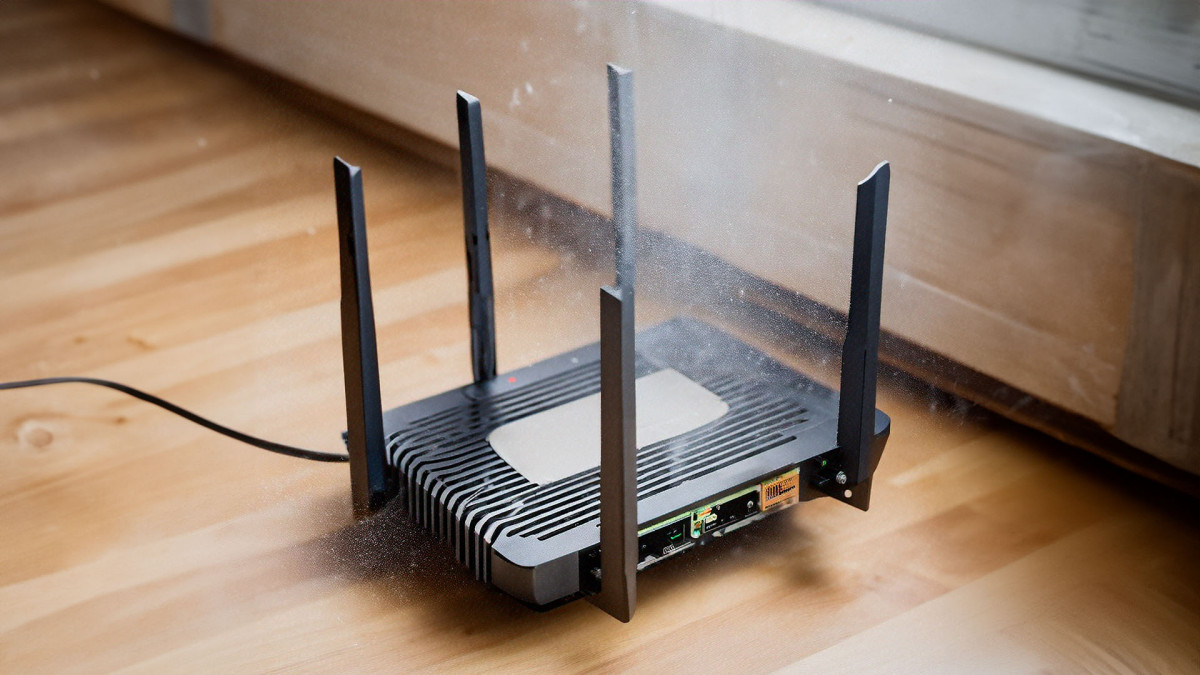
Un router compacto también requiere ventilación y espacio libre alrededor. Imagen de referencia real.
2. Revisa polvo y rejillas de ventilación
Antes de limpiar, desconecta el dispositivo de la corriente y deja que se enfríe. Utiliza un paño seco y suave para quitar el polvo superficial. Si el fabricante permite limpieza adicional en las entradas de aire, sigue el procedimiento indicado en su manual. No introduzcas objetos metálicos, líquidos ni desarmes una carcasa sellada para retirar polvo interno.
Evita soluciones improvisadas como poner el router junto a hielo, agua o un recipiente húmedo. La humedad y la condensación pueden ocasionar daños mucho más graves que la temperatura original.
3. Comprueba el adaptador y el firmware
Un adaptador defectuoso o con especificaciones incorrectas también puede causar problemas de alimentación. Utiliza el cargador indicado por el fabricante y revisa que el cable no tenga daños. No sustituirlo por uno con valores eléctricos incorrectos es especialmente importante si el router pertenece a un servicio de internet contratado.
También conviene revisar actualizaciones de firmware desde la aplicación o el panel oficial del fabricante. Los cambios pueden resolver errores y mejorar la estabilidad, aunque no reemplazan la ventilación física. Antes de actualizar, guarda la configuración si el sistema lo permite y evita interrumpir la alimentación durante el proceso.
4. Si se apaga por calor, deja que se enfríe
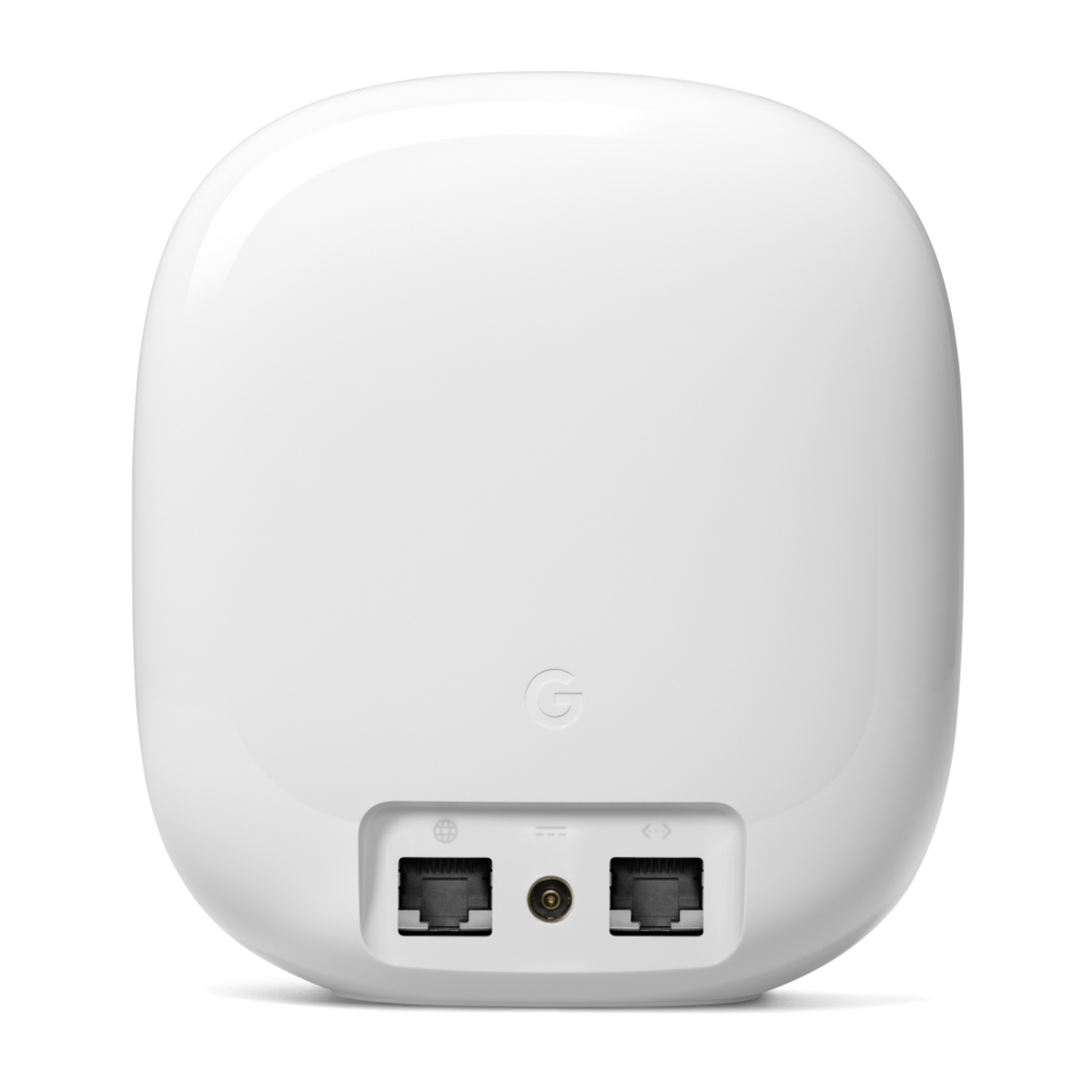
Google señala en su documentación para Nest Wifi que, cuando un dispositivo supera ciertos límites de temperatura, puede reducir su rendimiento o desconectarse mientras intenta regularse. Si ocurre, desconéctalo y colócalo en un ambiente más fresco hasta que pueda utilizarse nuevamente.
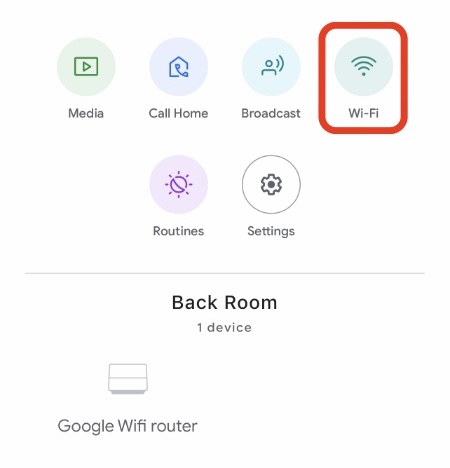
La aplicación de administración puede ayudar a comprobar conexión y estado, pero no sustituye una revisión física del router.
¿Conviene comprar un ventilador o un router nuevo?
No siempre. Si el equipo funciona correctamente y solo está tibio, instalar un ventilador adicional puede ser innecesario. Si sufre apagones reiterados incluso después de mejorar la ubicación, revisar el adaptador y actualizar el software, consulta con el fabricante o con tu proveedor de internet para valorar un reemplazo.
Muchos hogares mexicanos utilizan un módem-router prestado por su operador. En ese caso, antes de abrirlo, cambiar piezas o gastar en uno nuevo, pregunta si existe diagnóstico remoto o sustitución del aparato. Un problema de señal en la calle no se arreglará cambiando la ventilación del router de casa.
Qué hacer si las desconexiones continúan
Prueba una conexión Ethernet directa cuando sea posible y compara si el problema ocurre también por cable. Si solo falla el Wi-Fi, puede tratarse de interferencia o cobertura. Si falla toda la red, los registros del router y las comprobaciones del proveedor pueden ayudar a identificar el origen.