Google Authenticator: cómo pasar tus códigos a un celular nuevo sin perder el acceso a tus cuentas
Cambia de celular sin perder los códigos de Google Authenticator. Aprende a usar sincronización con Google o transferencia QR y proteger tus cuentas.
Por Jorge Trejo
8 de noviembre de 2026 · 6 min de lectura
Cambiar de celular puede dejarte sin acceso a cuentas importantes si olvidas transferir los códigos de Google Authenticator. La aplicación genera contraseñas temporales utilizadas como segundo factor de seguridad y no siempre funciona igual que los mensajes SMS. Afortunadamente, Google ofrece dos formas de llevar esos códigos al dispositivo nuevo: sincronizarlos mediante una cuenta de Google o transferirlos manualmente con un código QR.
Google Authenticator genera códigos de verificación temporales para cuentas compatibles con autenticación en dos pasos.
Primero revisa si tus códigos están sincronizados
Cuando utilizas Google Authenticator con una cuenta de Google, la aplicación permite sincronizar los códigos entre dispositivos. En ese escenario, la migración puede ser bastante sencilla: instala Authenticator en el celular nuevo, inicia sesión con la misma cuenta de Google y espera a que aparezcan los códigos asociados.
La función necesita una versión compatible de la aplicación, pero no requiere mantener conectado el celular a internet para generar cada código de verificación. Antes de borrar el teléfono anterior, abre algunas cuentas y confirma que las entradas aparezcan en el nuevo dispositivo. No des por hecho que todo se transfirió solo porque la aplicación se instaló correctamente.
Cómo transferir Google Authenticator mediante QR
Si prefieres utilizar Authenticator sin sincronización, necesitas el teléfono anterior y el nuevo al mismo tiempo. Google permite exportar las cuentas mediante un QR que el segundo dispositivo escanea. Los menús pueden variar ligeramente según Android, iPhone y la versión instalada, pero el procedimiento general es el siguiente.
Instala Google Authenticator desde la tienda oficial en el celular nuevo.
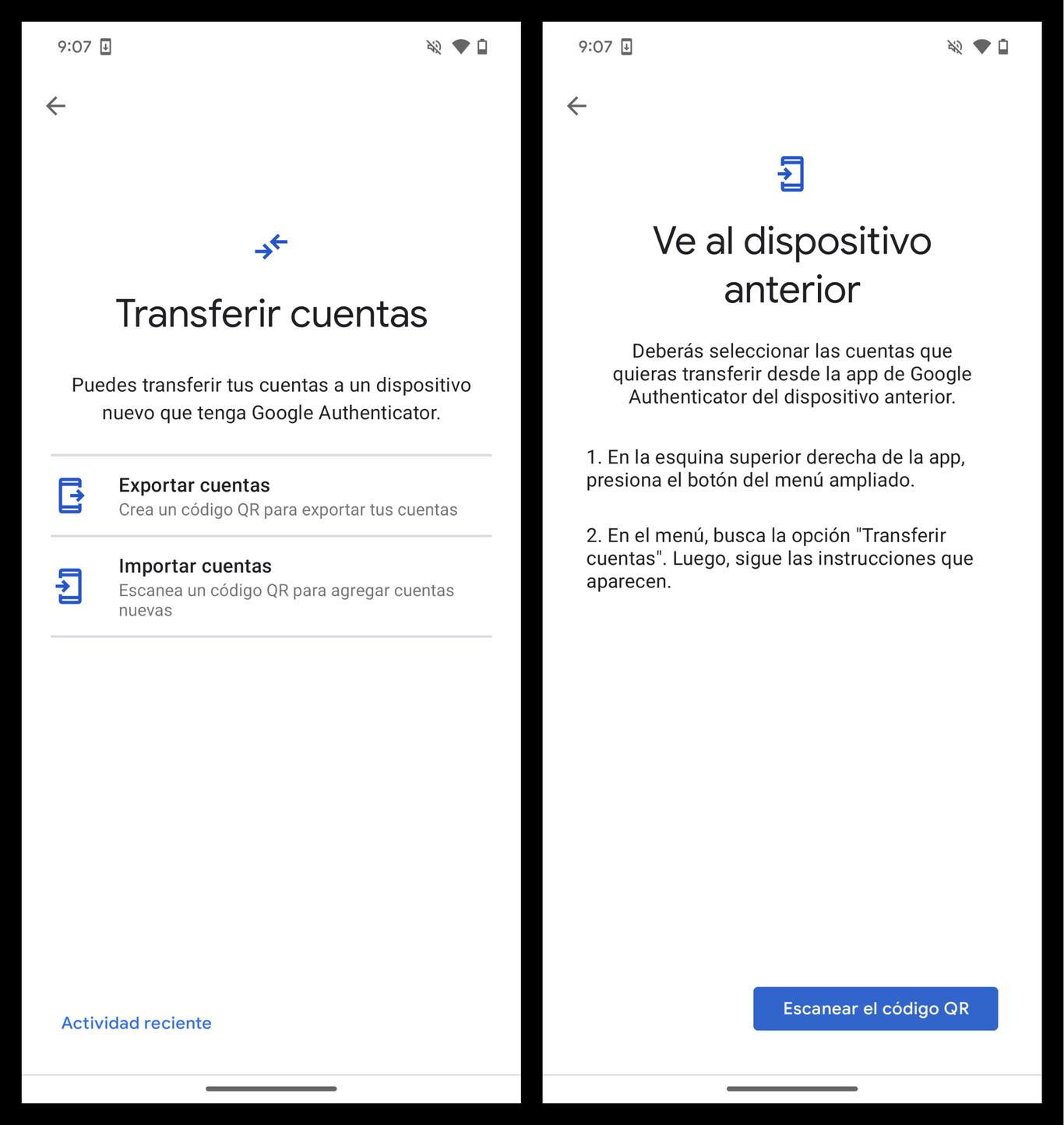
En el teléfono antiguo, abre Authenticator y entra al menú de transferencia de códigos o cuentas.
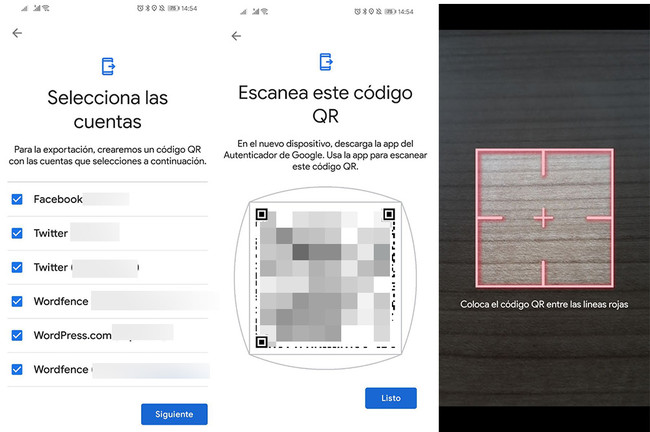
Selecciona Exportar códigos, desbloquea el teléfono si te lo pide y elige las cuentas que deseas mover.
Se mostrará un QR; si seleccionaste muchas entradas, es posible que aparezcan varios códigos consecutivos.
En el celular nuevo, elige Importar códigos o la opción de escanear desde otro teléfono y lee cada QR del equipo anterior.
Comprueba que todas las cuentas que utilizas aparecen correctamente antes de borrar o restaurar tu teléfono viejo.
Captura de la función de transferencia de Authenticator; los menús pueden variar según la versión instalada.
Precaución: el QR contiene información sensible
Nunca publiques el QR de exportación de Authenticator en redes sociales ni lo envíes por mensajería a desconocidos. Ese código contiene datos con los que otra persona podría configurar su propio generador de contraseñas temporales para las cuentas incluidas. Debe tratarse como un secreto, de manera similar a una contraseña de recuperación.
Si quieres guardar una copia visual de los pasos, evita fotografiar el QR real. Tampoco conviene compartir capturas donde se vean códigos vigentes o los nombres de todas tus cuentas. Las imágenes ilustrativas que acompañan este artículo no son tus datos de seguridad ni deben utilizarse para configurar servicios.
¿Qué pasa si ya no tienes el celular antiguo?
Si los códigos estaban sincronizados con tu cuenta de Google y puedes iniciar sesión de forma segura, deberían estar disponibles cuando instales Authenticator en un teléfono compatible. Si trabajabas sin cuenta y perdiste el aparato, no existe un botón universal que recupere automáticamente todos los códigos.
En ese caso necesitarás acudir a las opciones de recuperación de cada sitio: códigos de respaldo previamente guardados, llaves de acceso, dispositivos de confianza u otros factores de autenticación. Los procedimientos varían por servicio y pueden exigir verificación de identidad. Evita páginas que prometen recuperar semillas secretas sin ningún acceso legítimo a tu cuenta.
Sincronización en la nube o transferencia manual: ¿qué conviene?
La sincronización simplifica el cambio de teléfono y puede ser útil si el anterior se daña. Google afirma que los códigos se cifran en tránsito y en reposo en sus sistemas. Sin embargo, la seguridad de esa modalidad también depende de proteger bien la cuenta que utilizas para sincronizar.
La transferencia manual permite conservar las entradas sin vincularlas a una cuenta de Google para esa función, pero exige planificar la migración: si se pierde el único dispositivo donde están guardadas y no existen respaldos, el proceso se complica. Ninguna modalidad reemplaza conservar códigos de recuperación seguros para las cuentas más importantes.
La exportación selecciona cuentas y genera un QR que debe mantenerse privado. Imagen ilustrativa con datos censurados.
Activa la pantalla de privacidad y protege el teléfono
Google Authenticator permite activar la opción de Pantalla de privacidad para solicitar desbloqueo o verificación biométrica al abrir la aplicación. Entra a su menú de ajustes y revisa si está disponible en tu versión. También mantén actualizado el sistema del teléfono y utiliza un método de bloqueo seguro.
Si te roban el dispositivo, utiliza los servicios de localización y borrado remoto de Android o iPhone cuando proceda. Si los códigos permanecían solo en ese aparato, revisa cuanto antes las cuentas donde los utilizabas para sustituir el método de autenticación, especialmente el correo principal y las cuentas de trabajo.
Guía para usuarios de México
El procedimiento funciona tanto en Android como en iPhone cuando se utilizan versiones compatibles de la aplicación. No requiere una suscripción de pago ni cambiar de número telefónico para transferir los códigos almacenados. Sí necesitas conservar el acceso autorizado a las cuentas y completar los pasos antes de eliminar información del equipo antiguo.
La recomendación es comprobar las entradas una por una y no restablecer el teléfono anterior hasta que hayas podido iniciar sesión en tus servicios importantes. Consulta las instrucciones actualizadas directamente en la ayuda oficial de Google Authenticator en español latinoamericano.