Cómo personalizar Android Auto: ordena aplicaciones, cambia accesos y ajusta la pantalla
Te explicamos cómo personalizar Android Auto desde el teléfono: ordenar y ocultar aplicaciones, usar accesos directos y ajustar la pantalla con seguridad.
Por Jorge Trejo
29 de octubre de 2026 · 4 min de lectura
Imagen: Google
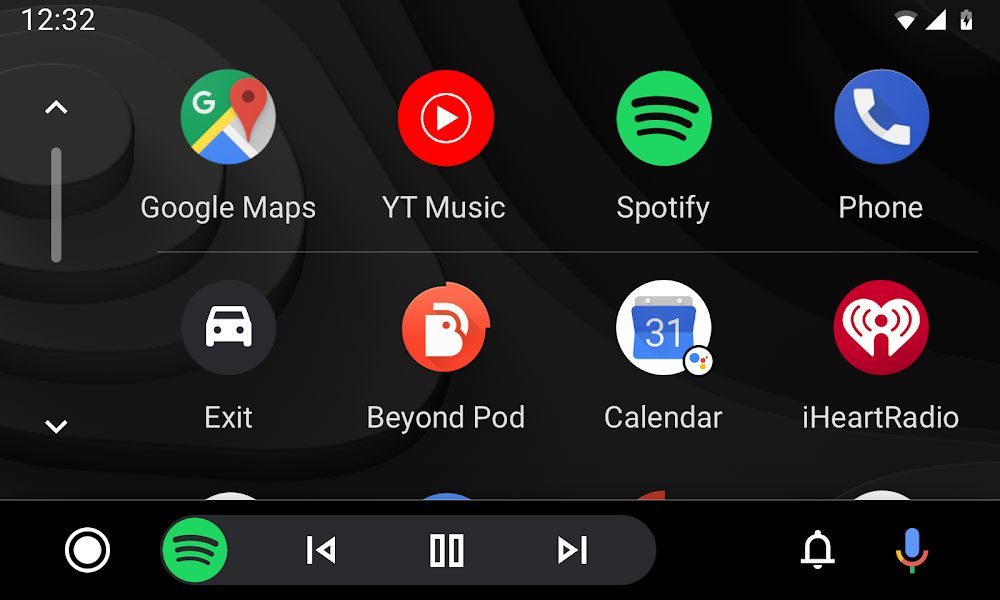
Android Auto ofrece una interfaz familiar para utilizar mapas, música, llamadas y aplicaciones compatibles desde la pantalla del automóvil. Sin embargo, no todos los usuarios necesitan ver las mismas opciones en el mismo orden. Google permite organizar el lanzador desde el teléfono, de modo que las aplicaciones más importantes estén visibles y otras no ocupen espacio innecesario.
No necesitas un auto nuevo para organizar Android Auto
La personalización depende de la versión de Android, del automóvil y de las aplicaciones instaladas. Por esa razón, los nombres exactos de algunos menús pueden variar, pero la ruta general se encuentra en los ajustes de Android Auto del propio celular. Es importante hacer todos los cambios mientras el vehículo está estacionado y no distraerse buscando configuraciones durante la conducción.
Cómo cambiar el orden de las aplicaciones
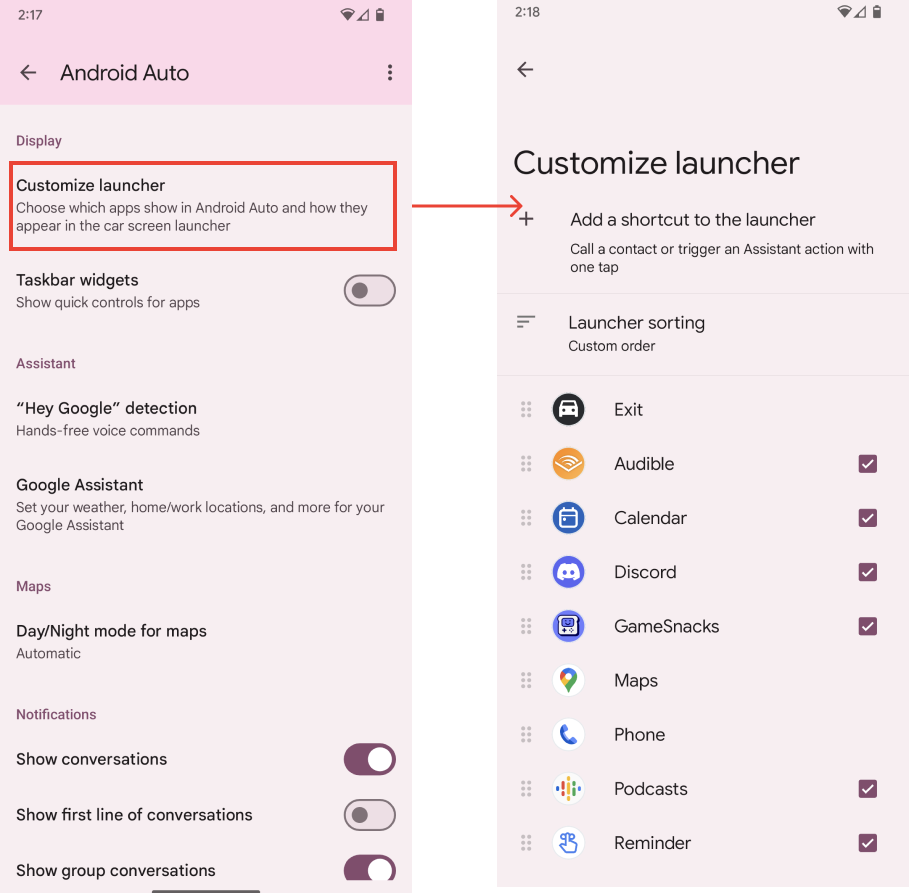
Abre Ajustes en tu teléfono Android y entra en Dispositivos conectados, Preferencias de conexión y Android Auto. En algunos dispositivos basta con escribir Android Auto en el buscador de ajustes. Una vez dentro, localiza la opción Personalizar lanzador, también llamada Customize launcher cuando la interfaz está en inglés. Allí encontrarás una lista con las aplicaciones compatibles que pueden mostrarse en la pantalla del automóvil.
Si deseas priorizar una aplicación, utiliza el control para ordenar manualmente y arrastra su nombre a la posición elegida. También puedes ocultar aplicaciones que no utilizas desmarcando su casilla, sin necesidad de desinstalarlas del teléfono. Los cambios suelen reflejarse después de salir de Android Auto y conectarlo nuevamente, como explica Google en su documentación para desarrolladores.
Captura oficial publicada por Google.
Qué otras opciones vale la pena revisar
Además de las aplicaciones, Android Auto puede mostrar acciones relacionadas con asistentes y accesos a las funciones del vehículo. Algunas opciones permiten crear accesos directos para llamar a un contacto o ejecutar acciones compatibles mediante el asistente. La disponibilidad depende del software del teléfono y de los servicios configurados.
También hay diferencias entre pantallas anchas, estrechas y verticales. Android Auto adapta la interfaz a las proporciones disponibles, de modo que no todas las capturas de internet coincidirán exactamente con el tablero de tu automóvil. Si una función no aparece, conviene comprobar actualizaciones y la compatibilidad antes de asumir que se ha eliminado definitivamente.
Configuración segura y solución de problemas
Si los cambios no se reflejan, cierra Android Auto, desconecta el teléfono de manera segura y vuelve a conectarlo. Revisa también que la aplicación que deseas mostrar sea compatible con Android Auto y que esté instalada. No todas las apps del celular pueden aparecer en la interfaz del auto, una restricción que ayuda a reducir distracciones.
La prioridad es que las funciones imprescindibles queden al alcance sin exigir demasiados toques. Organizar mapas, música y llamadas antes de salir puede resultar más útil que intentar añadir numerosas aplicaciones. Si manejas, utiliza controles de voz compatibles y evita navegar por menús. Personalizar la pantalla sirve para simplificar el trayecto, no para convertir el tablero en otro teléfono.
La pantalla del automóvil está diseñada para tareas rápidas, no para sustituir al teléfono cuando se conduce. Por eso vale la pena colocar navegación, llamadas y la aplicación de música habitual en las primeras posiciones, y ocultar accesos que casi nunca se utilizan. Configurar un destino y una lista de reproducción antes de arrancar evita buscar opciones en movimiento. Si compartes el auto con otra persona, recuerda que las aplicaciones visibles pueden depender del teléfono conectado y de la cuenta utilizada; cada conductor debería revisar su configuración con el vehículo detenido.