AirPods no se conectan al iPhone: guía completa para arreglar Bluetooth y emparejamiento
¿Tu iPhone no detecta los AirPods? Revisa carga, Bluetooth, cambio automático, firmware y emparejamiento antes de solicitar reparación.
Por Jorge Trejo
1 de noviembre de 2026 · 4 min de lectura
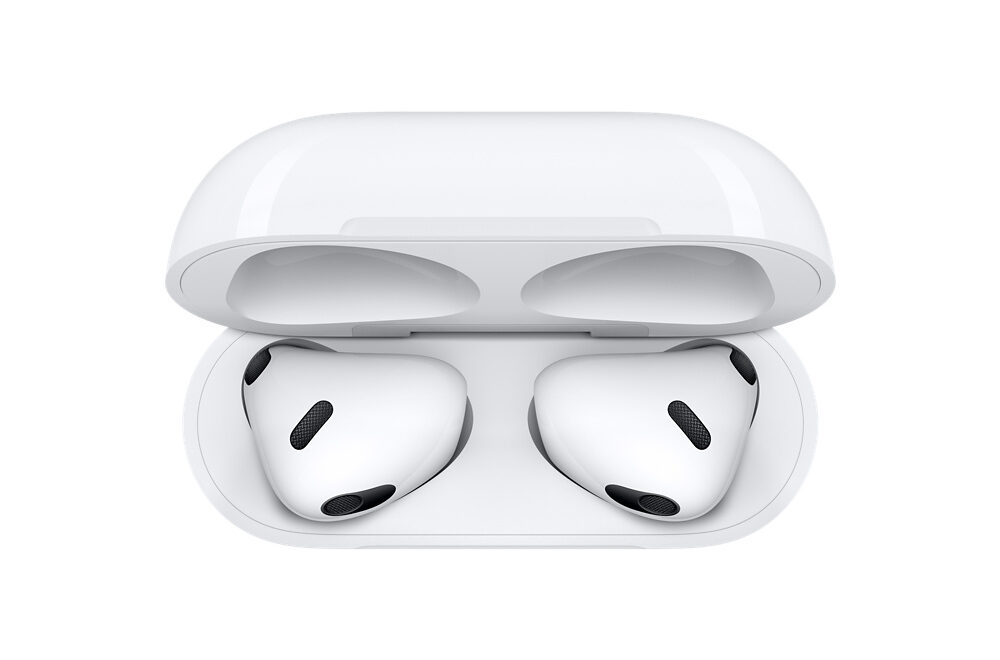
Imagen ilustrativa de vinculación de AirPods a iPhone.
Unos AirPods pueden aparecer en la lista de Bluetooth sin reproducir sonido, conectarse a otro dispositivo o desaparecer por completo del iPhone. Son problemas diferentes y no todos requieren restablecer el accesorio. Antes de comenzar, anota si falla un solo auricular, ambos o el estuche de carga, y si el error empezó después de actualizar iOS.
Primero identifica qué clase de fallo tienes
Si los AirPods funcionan en un segundo equipo, es probable que debas revisar la configuración del teléfono original. Si no funcionan en ninguno, la atención se desplaza hacia la carga, el emparejamiento o el hardware de los audífonos. Este pequeño diagnóstico evita eliminar otras conexiones y empezar desde cero innecesariamente.
Paso 1: carga el estuche y comprueba Bluetooth
Coloca los AirPods dentro de su estuche y conéctalo a una fuente de energía durante varios minutos. Un estuche completamente descargado puede impedir que el teléfono detecte el accesorio. Revisa también que los audífonos queden asentados correctamente y que la luz de estado se comporte como indica el fabricante.
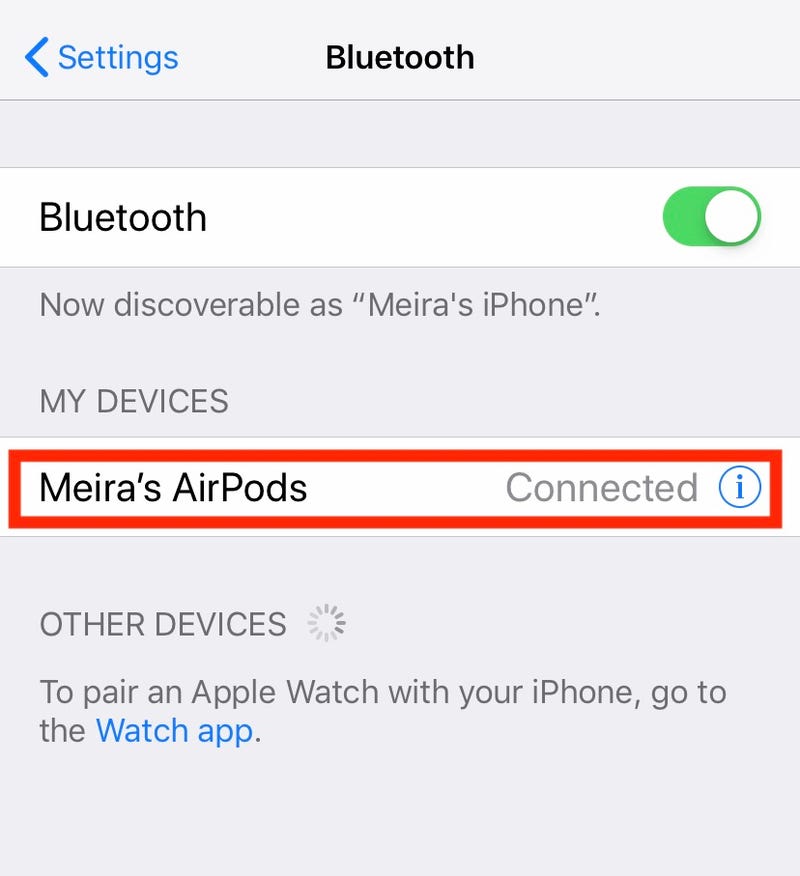
En el iPhone entra a Configuración y abre Bluetooth. Comprueba que esté activado y, si los AirPods aparecen, selecciónalos. Abre el Centro de control para verificar que el audio se envía al accesorio correcto. A veces el emparejamiento está bien, pero el sonido continúa saliendo por el teléfono o por otro dispositivo conectado.
Imagen de producto o captura ilustrativa del ajuste correspondiente.
Paso 2: evita que otro equipo tome la conexión
Los AirPods compatibles cambian automáticamente entre dispositivos de una misma cuenta Apple cuando detectan actividad. Eso es cómodo para pasar de una llamada a la Mac, pero puede parecer un fallo si el iPad o computadora recupera los audífonos cuando querías escuchar el teléfono.
Acerca el estuche al iPhone y prueba a pausar la reproducción del resto de equipos. Después revisa las preferencias de conexión en los ajustes de los AirPods. Los menús varían según la generación y la versión de iOS; no todas las opciones de cambio automático están disponibles para todos los modelos.
Paso 3: actualiza iOS y comprueba el firmware
Un sistema operativo desactualizado puede tener errores de compatibilidad o carecer de soporte para funciones nuevas de ciertos auriculares. Comprueba en Configuración > General > Actualización de software si existe una actualización pendiente. Antes de instalar, realiza un respaldo y asegúrate de tener suficiente energía y espacio libre.
El firmware de los AirPods se actualiza de forma automática cuando se cumplen las condiciones indicadas por Apple. No descargues archivos de sitios que prometen instalar una versión especial. Las aplicaciones externas desconocidas pueden representar un riesgo de seguridad y no sustituyen los procedimientos oficiales del fabricante.
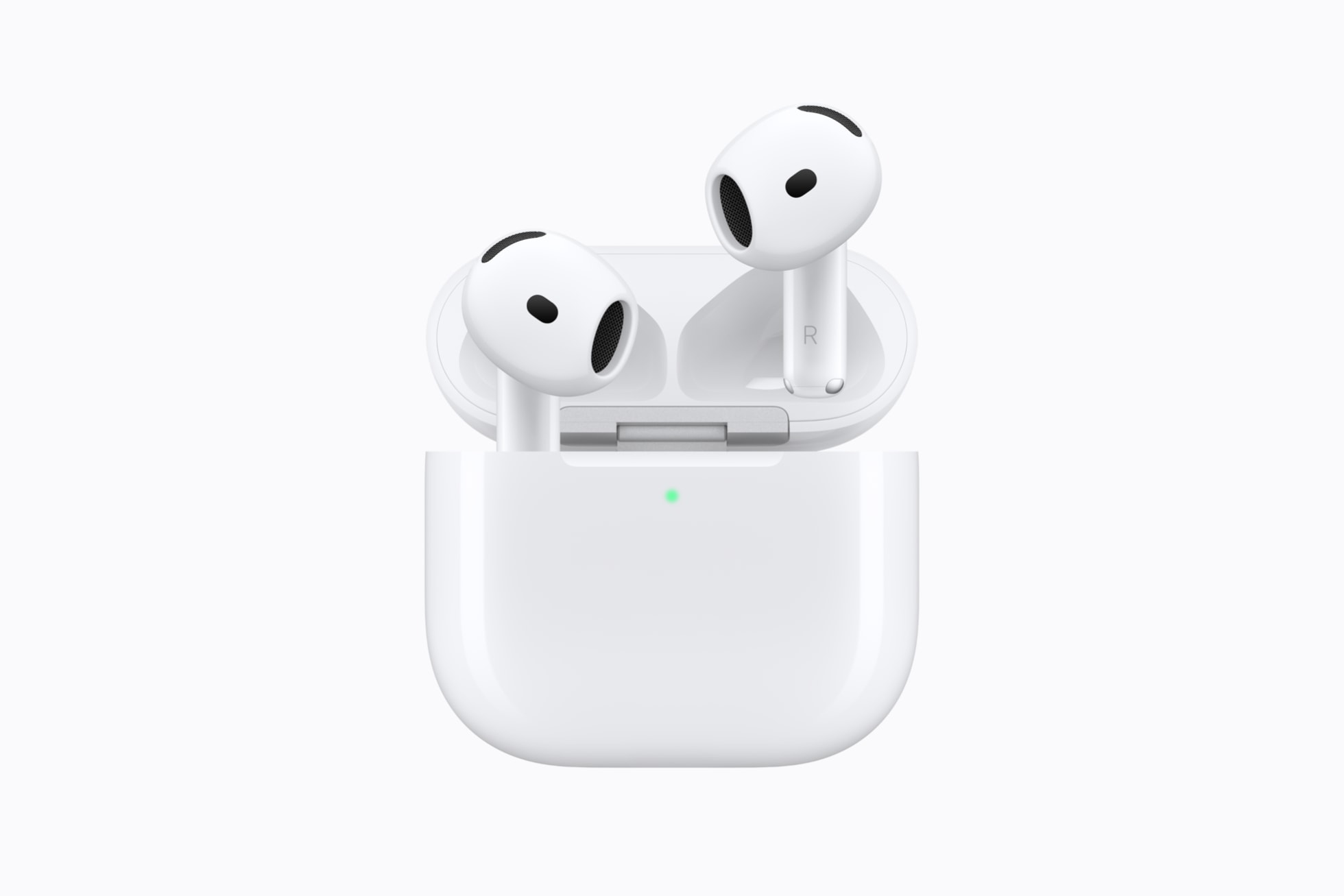
Imagen de producto o captura ilustrativa del ajuste correspondiente.
Paso 4: vuelve a vincularlos únicamente si lo anterior falla
Si el iPhone los reconoce pero la conexión sigue fallando, utiliza la opción para olvidar el accesorio desde su ficha de Bluetooth. Después coloca ambos AirPods en el estuche y sigue las instrucciones de Apple para volver a ponerlos en modo de enlace. Los AirPods con botón trasero y los modelos con controles de la carcasa utilizan procedimientos diferentes.
No copies indiscriminadamente un método de reinicio visto en un video para otro modelo. En particular, las generaciones recientes pueden necesitar secuencias de toques sobre el estuche, mientras que otras requieren mantener presionado un botón físico. Verifica primero el nombre de modelo y consulta la guía de Apple correspondiente.
Qué hacer si solo se conecta un AirPod
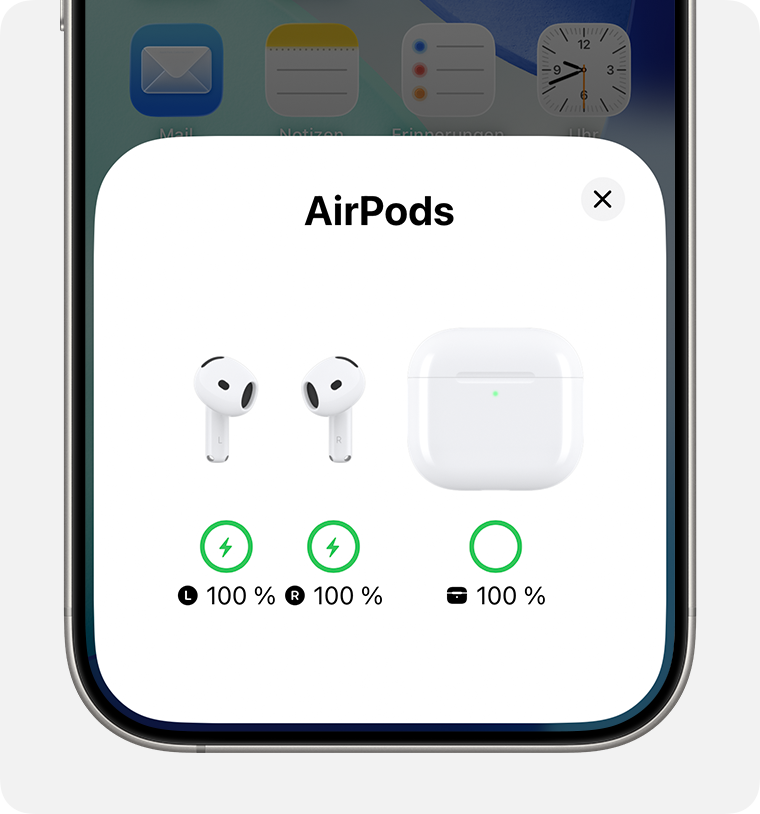
Comprueba la carga individual de ambos audífonos y limpia con cuidado los puntos de contacto cuando estén sucios. Si uno aparece con 0 % y el otro funciona normalmente, el problema podría ser de carga y no de Bluetooth. Revisa también el balance de audio en los ajustes de accesibilidad del teléfono.
Si después de cargar, limpiar y emparejar nuevamente el fallo permanece, solicita una revisión profesional. La garantía y los programas de servicio varían por región y por modelo; una sustitución gratuita no puede darse por hecha. Evita compartir contraseñas con talleres y comprueba las opciones de respaldo antes de entregar dispositivos para diagnóstico.
Imagen de producto o captura ilustrativa del ajuste correspondiente.