AirPods se descargan muy rápido: cómo recuperar autonomía sin comprar audífonos nuevos
¿Tus AirPods se descargan rápido? Revisa la carga individual, la suciedad del estuche, cancelación de ruido y desgaste de batería antes de reemplazarlos.
Por Jorge Trejo
1 de noviembre de 2026 · 4 min de lectura
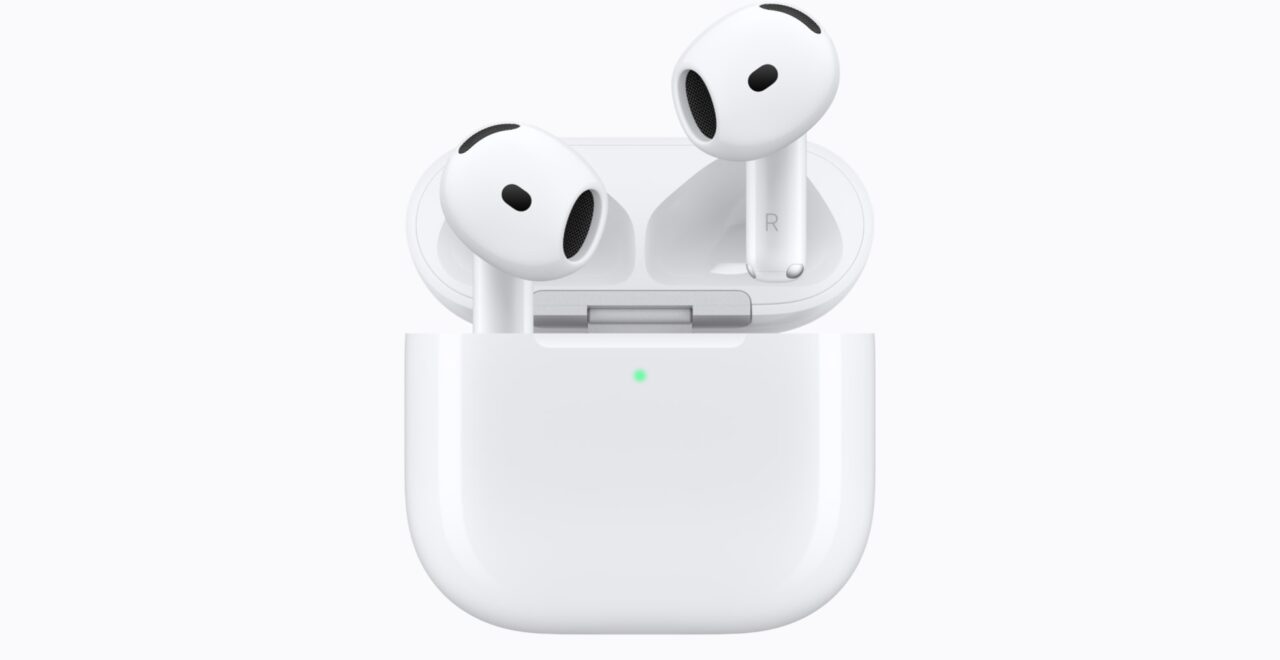
Imagen de producto original de Apple AirPods.
Ver el indicador de batería al máximo no significa que una celda conserve la capacidad que tenía al salir de fábrica. Los AirPods usan baterías recargables pequeñas y, después de años de ciclos de carga, pueden almacenar menos energía aunque el teléfono muestre 100 %. La diferencia se nota cuando unos audífonos pasan de ofrecer varias horas a necesitar el estuche a mitad de una conversación.
Cuando marcan 100 % pero duran muy poco
Pero no todos los casos son desgaste irreversible. Algunas funciones consumen más energía, una unidad puede no estar cargando correctamente o una conexión inestable puede mantenerla trabajando innecesariamente. Antes de pagar por un servicio, es conveniente comprobar el problema con una prueba de reproducción controlada y comparar los dos audífonos.
Paso 1: comprueba la carga de cada audífono por separado
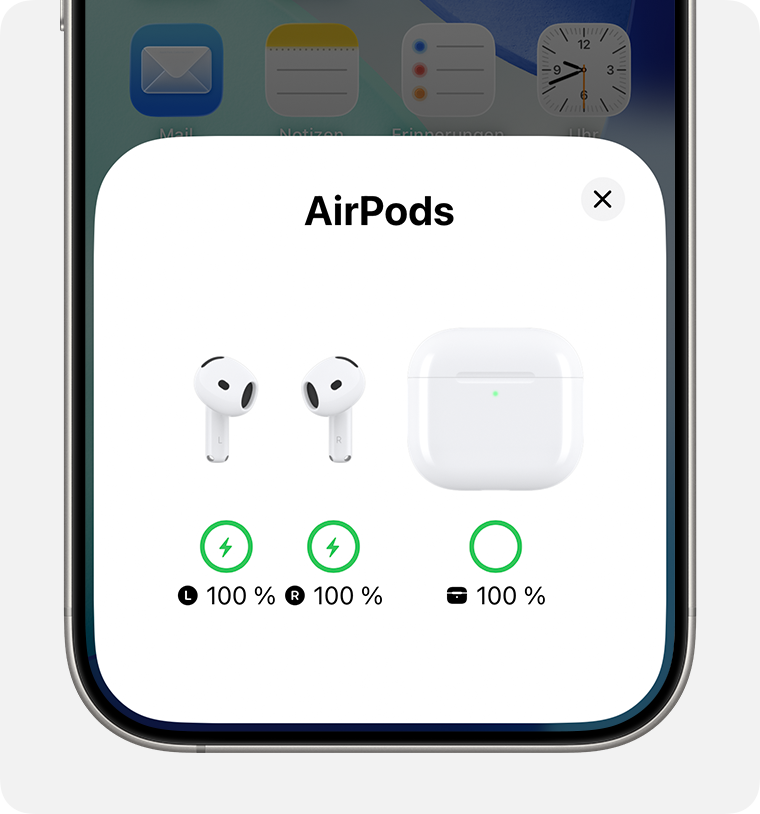
Coloca ambos AirPods en el estuche y abre la tapa cerca de un iPhone compatible. La tarjeta de batería o el widget correspondiente permiten consultar porcentajes de la unidad izquierda, derecha y estuche. Si uno aparece con una carga muy inferior después del mismo tiempo conectado, es posible que sus contactos no estén haciendo buen contacto.
No compares el porcentaje de un solo auricular con el total del estuche, porque son baterías independientes. Deja que ambos carguen y comprueba la evolución. Un AirPod que llega lentamente a 100 % no demuestra por sí mismo que esté roto; puede haber suciedad, mala colocación o degradación de su batería.
Imagen de producto o captura ilustrativa del ajuste correspondiente.
Paso 2: limpia correctamente el estuche y sus contactos
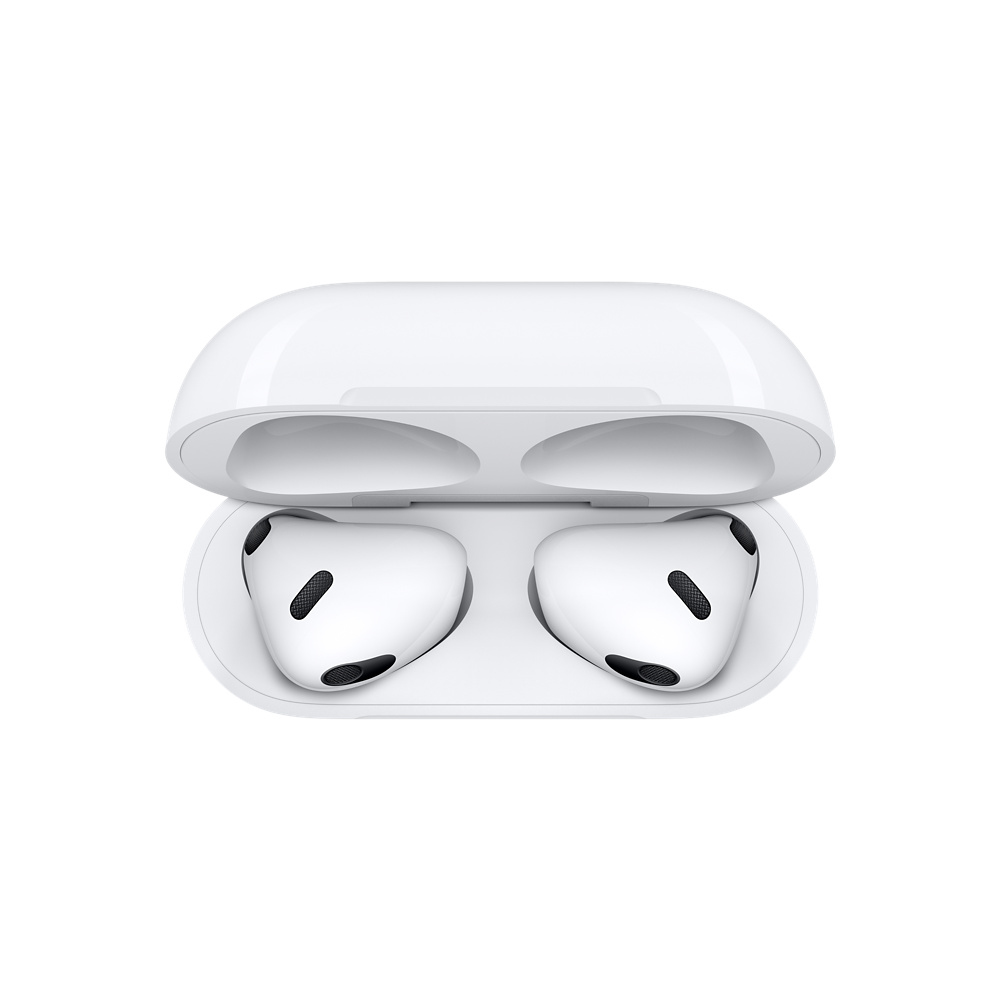
El polvo y otros residuos pueden impedir que el auricular se apoye bien en sus puntos de carga. Utiliza un paño suave sin pelusa y sigue la guía de limpieza de Apple para tu modelo. No introduzcas objetos metálicos ni raspes el interior del estuche. Tampoco rocíes líquidos directamente en los orificios o puertos.
Si empleas un material humedecido conforme a las instrucciones del fabricante, deja secar completamente antes de volver a cargar. Evita productos abrasivos que dañen las mallas, acabados o contactos. Muchas personas compran un accesorio nuevo cuando el problema estaba en que uno de los audífonos no se cargaba regularmente.
Paso 3: verifica las funciones que consumen energía
La cancelación activa de ruido, algunas funciones de audio espacial y el volumen de reproducción pueden influir en la autonomía. Apple publica valores distintos para cada generación y para determinadas configuraciones; por ejemplo, activar la cancelación puede reducir el tiempo de escucha frente al modo desactivado. Compara tu resultado con la especificación exacta de tu modelo.
Prueba un mismo contenido descargado, a volumen parecido y con funciones equivalentes. Si necesitas más duración durante un viaje, puedes desactivar temporalmente opciones que no son imprescindibles. No esperes recuperar varias horas solo por apagar una configuración: los cambios suelen ser modestos y varían entre modelos.
Imagen de producto o captura ilustrativa del ajuste correspondiente.
Paso 4: revisa las conexiones y el firmware
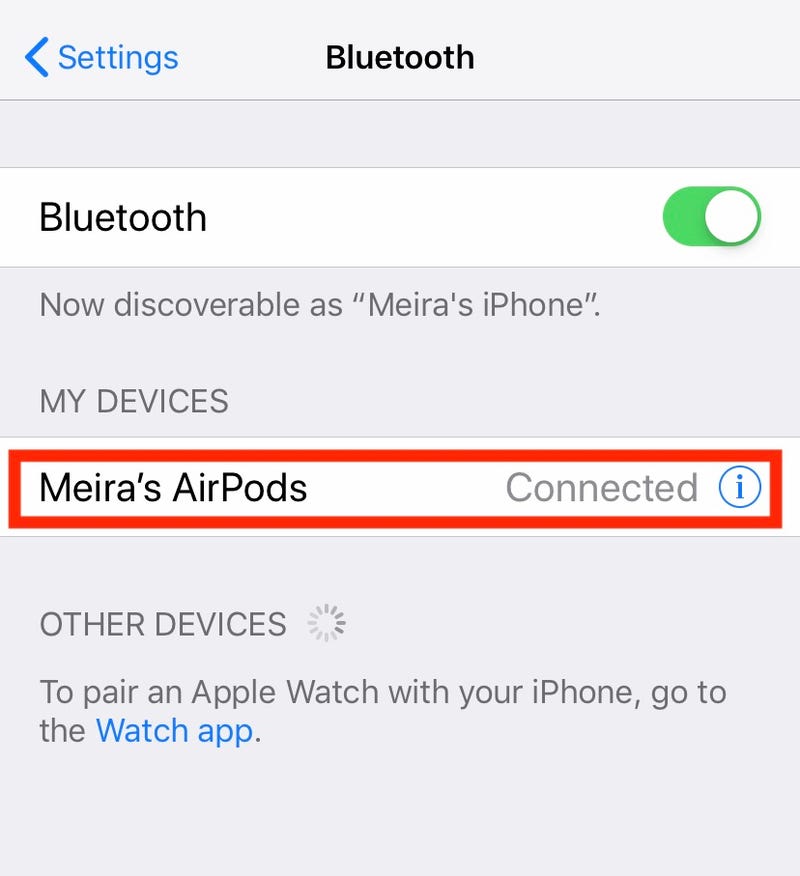
Los AirPods pueden alternar automáticamente entre iPhone, iPad y Mac conectados a la misma cuenta de Apple. Si parecen descargarse mientras no los utilizas, comprueba si quedaron fuera de su estuche o conectados a un dispositivo cercano. Guardarlos correctamente ayuda a evitar un consumo no esperado y permite cargar sus baterías.
Las actualizaciones de firmware también pueden corregir problemas de funcionamiento. Normalmente se instalan sin que sea necesario descargarlas manualmente, cuando los audífonos están conectados y en condiciones adecuadas. Si el problema comenzó después de una actualización, primero reinicia y vuelve a comprobar la autonomía antes de restablecerlos.
Cuándo sí conviene acudir a servicio
Si una unidad se apaga continuamente al poco tiempo, no carga aunque los contactos estén limpios o presenta calentamiento anormal, es momento de solicitar un diagnóstico. Un estuche deformado o una batería hinchada deben dejar de utilizarse. No intentes abrir auriculares sellados ni reemplazar sus baterías sin herramientas profesionales.
La cobertura de reparación depende del país, fecha de compra y plan de servicio. En México consulta las condiciones vigentes de Apple o de un proveedor autorizado. La conclusión es evitar un reemplazo anticipado: primero identifica si falla una unidad, el estuche, la configuración o la autonomía real de una batería envejecida.
Imagen de producto o captura ilustrativa del ajuste correspondiente.