Windows 11 estrena la búsqueda que también hace cosas: qué trae la KB5132057
Durante años, buscar en Windows 11 sirvió para una sola cosa: encontrar. Escribías el nombre de un archivo o de una aplicación, el sistema te lo mostraba y ahí terminaba…
Por Valeria Montemayor
25 de noviembre de 2026 · 5 min de lectura
Captura de Microsoft; imagen de la versión o referencia indicada.
Durante años, buscar en Windows 11 sirvió para una sola cosa: encontrar. Escribías el nombre de un archivo o de una aplicación, el sistema te lo mostraba y ahí terminaba la historia. Con la actualización KB5132057, en vista previa desde el 19 de noviembre de 2026, Microsoft le da la vuelta a esa idea. La nueva búsqueda de Windows 11 no solo encuentra: también deja hacer cosas sin abrir Configuración. El hallazgo lo mostró el canal TecnoRed en su video «¡POR FIN! Windows 11 Recibe la BÚSQUEDA que TODOS Esperábamos». Llega poco a poco y, de momento, solo en inglés.
No es una actualización cualquiera. Es una preview acumulativa opcional, no de seguridad, para Windows 11 26H2 (26300.10075) y 25H2 (26200.10075). Según Microsoft, será la última preview de este tipo de 2026. No habrá otra en diciembre y el ciclo se reanuda en enero. Conviene entender qué cambia, cómo se instala y qué no esperar de ella todavía.
Qué cambia en la nueva búsqueda de Windows 11
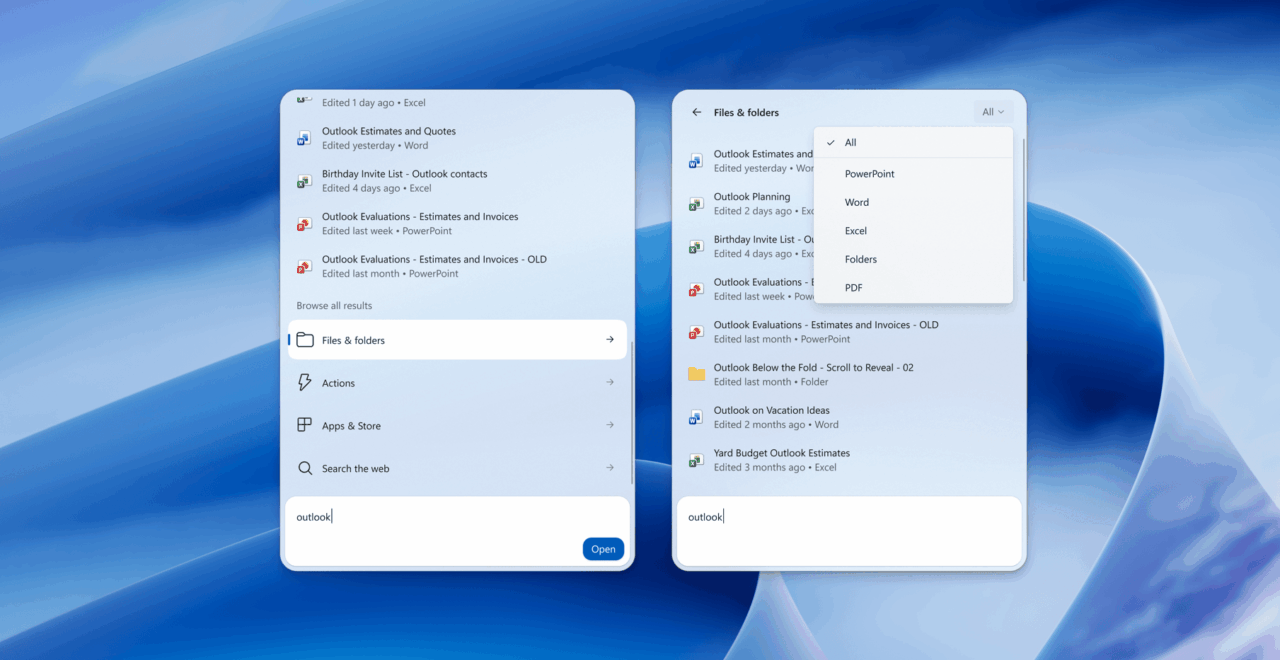
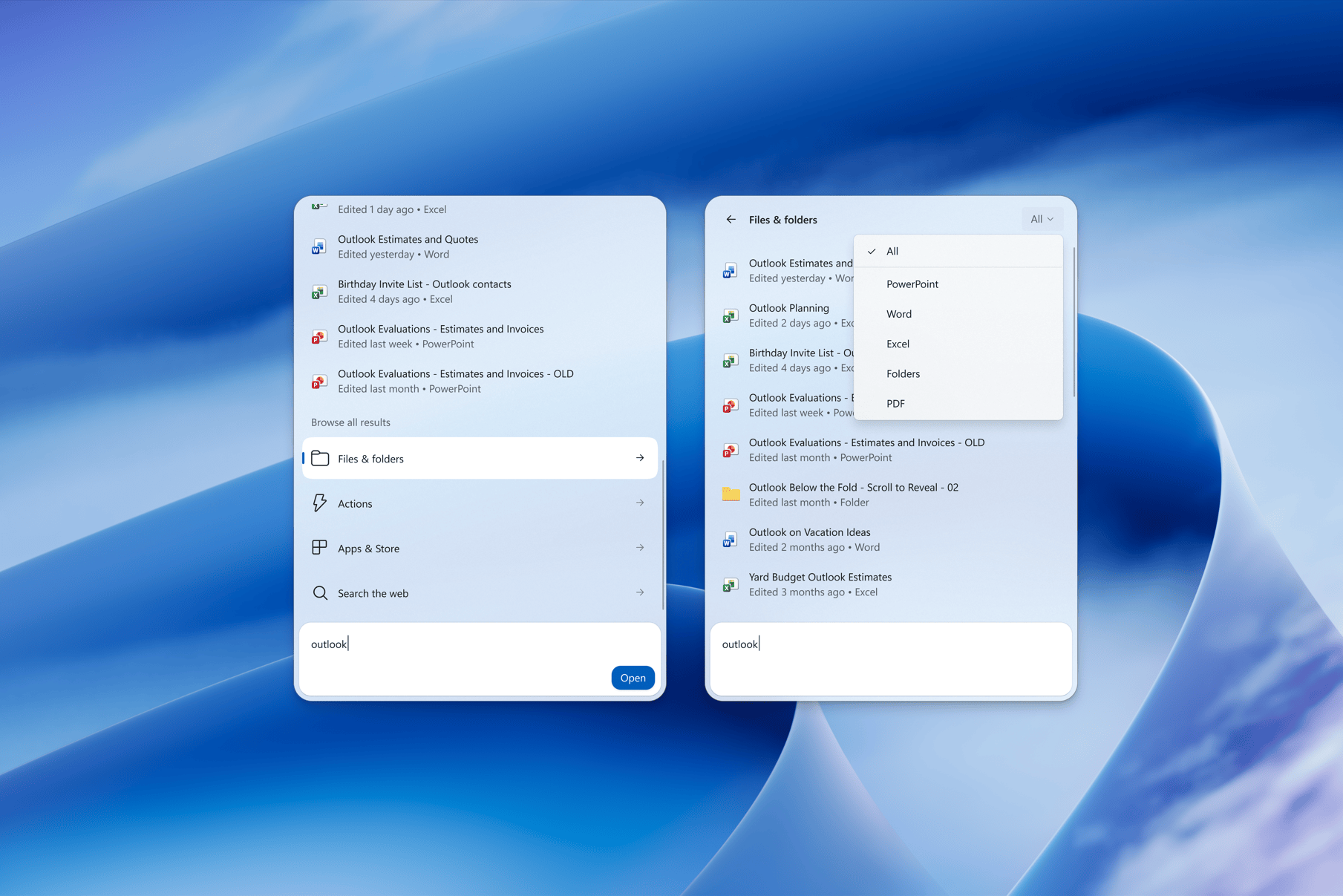
El cambio más visible es el diseño. La nueva experiencia reúne los resultados en una sola lista, más limpia y fácil de recorrer. También promete mejor rendimiento y eficiencia de memoria. Detrás del rediseño hay un cambio de fondo: Microsoft construyó la búsqueda sobre WinUI 3 y abandonó la base web anterior. En la práctica, debería notarse en una búsqueda más rápida.
La nueva búsqueda de Windows 11 con filtros, en una captura oficial de Microsoft (octubre de 2026).
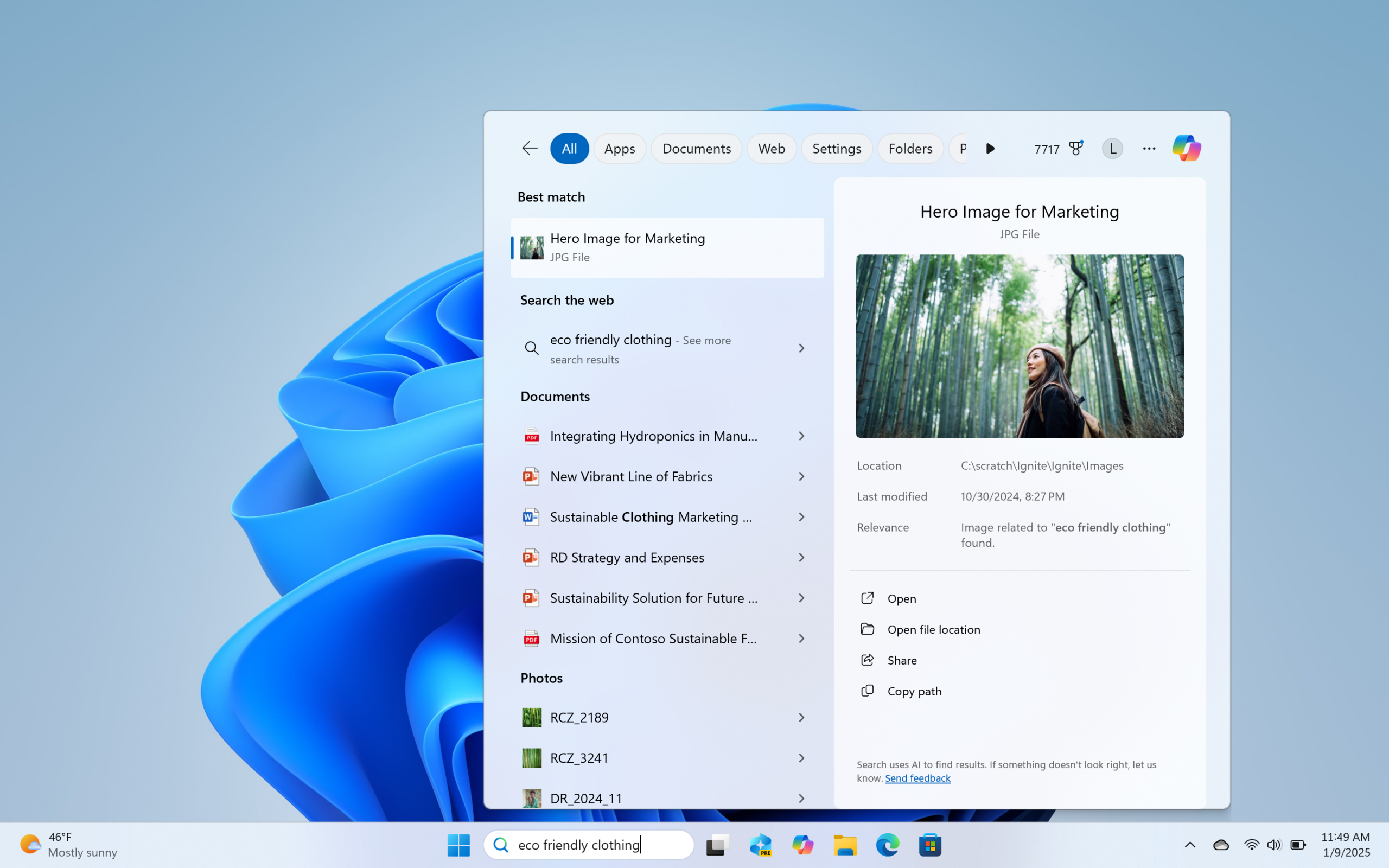
Los resultados también llegan con más contexto. Al buscar un archivo, la vista previa muestra su fecha de modificación, su ubicación y su autor. Así no tienes que abrirlo solo para confirmar que es el que buscas. Además, hay respuestas rápidas de clima y bolsa, y mejor reconocimiento de errores tipográficos y sinónimos. Si escribes algo parecido a lo que buscas, el sistema tiene más probabilidades de entenderte.
La nueva búsqueda de Windows 11 también hace cosas
La novedad que más cambia el día a día son las acciones en línea. Desde la propia búsqueda se pueden completar tareas sin abrir Configuración: activar el modo oscuro, encender o apagar el Bluetooth, ajustar el brillo, silenciar el equipo u ordenar las ventanas. Y si tienes un teléfono Android vinculado con Phone Link, la búsqueda también te deja llamar, enviar un SMS, localizar el teléfono con «Find my phone» o activar el modo «Do Not Disturb» sin tocar el móvil.
Vista previa de un archivo en la búsqueda de Windows 11 (captura de 2025).
Cómo instalar la KB5132057, paso a paso
La actualización es opcional, así que no llegará sola a todos los equipos. Para instalarla hay que buscarla a mano:
Abre Configuración y entra en Windows Update.
Ve a Opciones avanzadas y luego a Actualizaciones opcionales.
Busca la actualización acumulativa del 19 de noviembre de 2026 (KB5132057) e instálala.
Reinicia el equipo cuando el sistema lo pida.
Aquí viene el aviso honesto: instalar la actualización no garantiza ver la nueva búsqueda de inmediato. Microsoft lo dice expresamente: el despliegue es gradual. La función puede tardar días en activarse en tu equipo aunque la KB ya esté instalada. Es la misma espera que ya hemos visto con otras funciones que llegan por fases, como los stickers con audio de WhatsApp.
El video de TecnoRed que lo puso en el mapa
El canal TecnoRed fue quien mostró la función en acción en su video «¡POR FIN! Windows 11 Recibe la BÚSQUEDA que TODOS Esperábamos». En el video se ve la nueva búsqueda de Windows 11 en acción. Aquí puedes verlo completo:
Qué más trae la actualización KB5132057
La KB5132057 no se limita a la búsqueda. El cuadro Ejecutar estrena un diseño moderno, que se activa en Configuración > Sistema > Avanzado. La búsqueda desde «Este equipo» en el Explorador de archivos ahora se basa en el indexador. Por eso es mucho más rápida y coherente con la búsqueda de Inicio. Windows Hello puede subir temporalmente el brillo de la pantalla en cuartos oscuros para reconocer tu rostro.
También hay un nuevo indicador visual para localizar el puntero del ratón, con el atajo Win + Ctrl + Shift + X. Y un gesto para quienes pulsan atajos sin querer: si disparas por accidente el de Sticky Keys, Filter Keys o Toggle Keys, ahora puedes desactivarlo desde el aviso.
La nueva búsqueda de Windows 11: dos cosas que debes saber
Primero, el idioma. La nueva búsqueda está disponible inicialmente solo en inglés. Para una audiencia hispanohablante, ese es el dato práctico más importante. Aunque instales la actualización en un equipo en español, la función puede no aparecer hasta que Microsoft amplíe los idiomas. Segundo, el despliegue gradual es la norma: hay funciones que tardan en llegar a México, como Google Wallet en iPhone, que llegó sin pagos NFC y con disponibilidad escalonada.
La nueva búsqueda de Windows 11 no es una promesa lejana: ya existe, ya está en preview y ya se puede instalar. Pero es opcional, gradual y en inglés. Si tienes paciencia, la próxima vez que busques algo quizá no tengas que abrir nada más. Y cuando llegue en español, aquí te lo contaremos.