Windows 11 tiene un menú que abre 15 herramientas de golpe: cómo usar Win + X
El atajo Win + X abre un menú de herramientas de Windows 11: Administrador de tareas, Discos, dispositivos y más. Aprende a utilizarlo sin riesgos.
Por Jorge Trejo
1 de noviembre de 2026 · 4 min de lectura
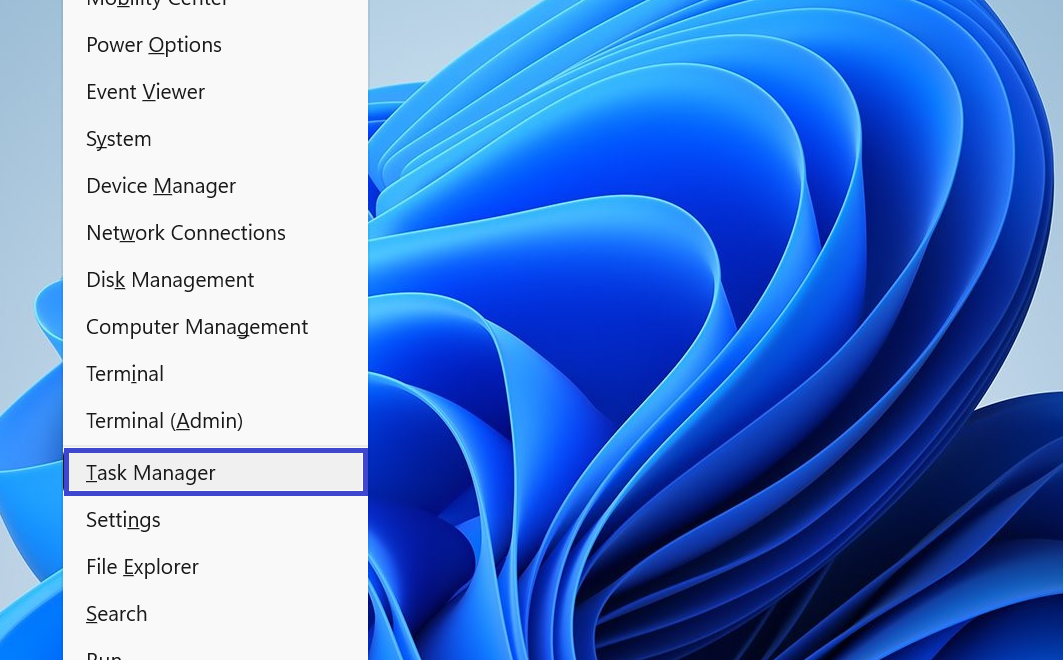
Captura del menú de enlaces rápidos de Windows 11. Fuente: Kapil Arya.
Hay una forma de abrir algunas de las herramientas más útiles de Windows 11 sin recorrer varias pantallas de Configuración. Basta con presionar Windows + X o hacer clic derecho en el botón Inicio. El llamado menú de enlaces rápidos agrupa accesos al Administrador de tareas, Administración de discos, dispositivos, terminal y otras utilidades que ayudan a diagnosticar problemas.
Cómo abrir el menú Win + X en segundos
Presiona simultáneamente la tecla con el logotipo de Windows y la letra X. Si prefieres el mouse, coloca el cursor sobre Inicio en la barra de tareas y pulsa el botón derecho. Aparecerá un menú vertical con herramientas administrativas, accesos a Configuración y opciones de apagado. Es una función integrada desde hace años en Windows, no una novedad que necesite instalarse mediante una aplicación externa. El contenido puede variar ligeramente según la edición, el idioma y las políticas de tu organización.
Administrador de tareas: qué hacer cuando un programa se congela
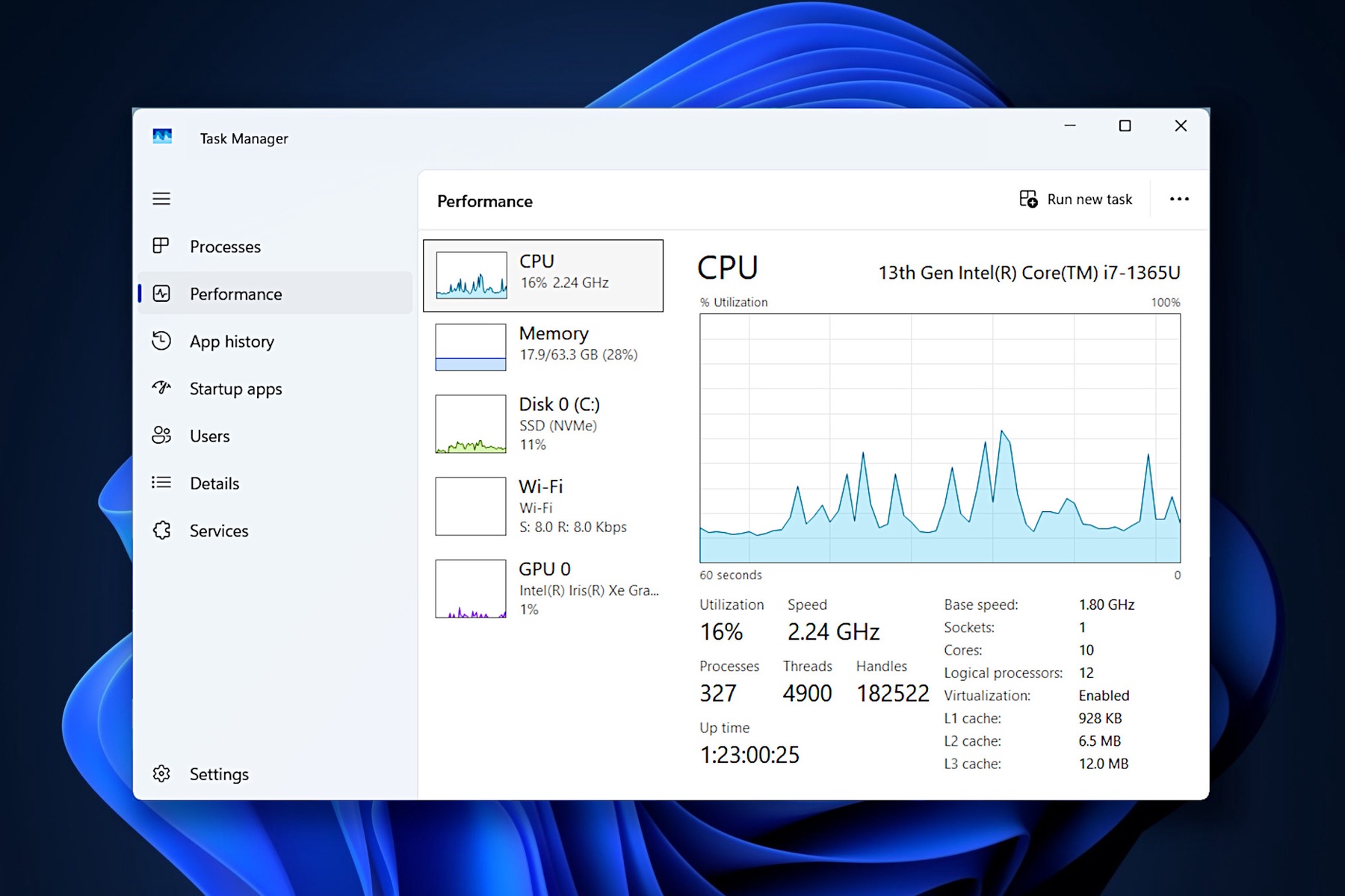
Una de las entradas más prácticas abre el Administrador de tareas. Aquí puedes comprobar consumo de procesador, memoria, disco y aplicaciones que se inician junto a Windows. Si un programa deja de responder, selecciónalo y usa Finalizar tarea, entendiendo que perderás cambios sin guardar. Antes de cerrar procesos desconocidos, revisa su origen: algunos son servicios necesarios para Windows o controladores. También puedes entrar directamente con Ctrl + Mayús + Esc si ese es tu objetivo principal.
Ejemplo de la pestaña de rendimiento del Administrador de tareas, imagen ilustrativa de Particle.
Administración de discos: útil, pero requiere cuidado
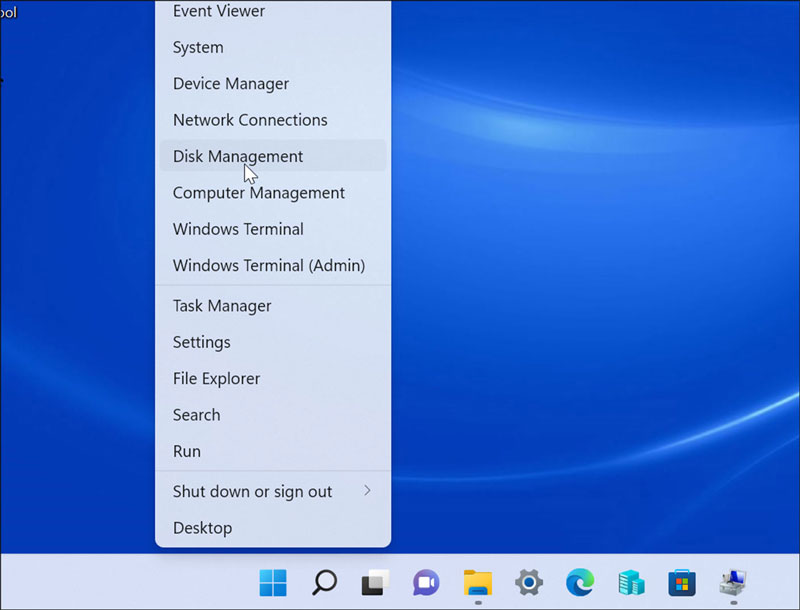
La herramienta Administración de discos permite identificar unidades internas, discos externos, letras de unidad y particiones. Sirve para investigar por qué un USB no aparece con la letra esperada o qué espacio queda sin asignar. Sin embargo, borrar, formatear o modificar una partición puede provocar pérdida permanente de archivos. Nunca sigas una receta genérica de Internet sin identificar correctamente el disco y hacer copia de seguridad. Para solo consultar información no necesitas cambiar nada.
Dispositivos, eventos y conexiones de red
El Administrador de dispositivos muestra cámaras, adaptadores, audio y controladores detectados; es útil para buscar errores de hardware. El Visor de eventos reúne registros del sistema que pueden ayudar a investigar bloqueos, pero no todos los avisos son fallas graves. Las conexiones de red llevan a ajustes de adaptadores y el menú puede incluir opciones de energía o administración de equipos. La recomendación es empezar por observar y documentar el problema antes de desinstalar controladores o cambiar configuraciones.
Captura del menú de enlaces rápidos con Administración de discos seleccionado, vía jb51.net.
Se puede personalizar, pero no es necesario
Windows guarda atajos del menú Win + X en una carpeta de perfil local, aunque modificarlos manualmente no siempre funciona como arrastrar un icono: determinados accesos requieren un tratamiento específico para que Windows los reconozca. Para la mayoría de los usuarios es mejor mantener la configuración original y crear accesos directos independientes en el escritorio o Inicio. Si administras equipos de una empresa, respeta las políticas de TI y no cambies opciones protegidas sin autorización.
Tres usos concretos para ahorrar tiempo
Si una laptop se ralentiza, abre el Administrador de tareas y comprueba qué programa consume recursos. Si conectas una unidad externa que no aparece, consulta Administración de discos sin modificar particiones a ciegas. Si el Bluetooth falla, entra al Administrador de dispositivos para comprobar el adaptador. Win + X funciona como un panel de acceso, no como una reparación automática; su ventaja es reunir herramientas de diagnóstico sin instalar programas de terceros.
Conclusión
La información permite tomar decisiones con más contexto, sin confundir las promesas comerciales, las pruebas independientes y las funciones que ya existen. Antes de modificar tus equipos o descargar nuevas herramientas, consulta la documentación vigente y guarda una copia de tus archivos importantes cuando corresponda. En Visual Wire seguiremos revisando las novedades y las limitaciones de cada tecnología.